Video-Effecten voor 360 Platform: Slow Motion, Boomerang en Snelheid
De drie effecten die een 360-video het meest veranderen zijn: slow motion, boomerang en snelheidswisselingen. Voeg daar een filter, een geanimeerd frame en het juiste nummer aan toe, en een gewone draai verandert in een video die gasten graag delen. In Snap360App stel je alles vooraf in binnen het event, vóór de opname. Deze gids vat samen wat elk effect doet, wanneer je het gebruikt en waar je het in de app vindt, met links naar de uitgebreide handleiding van elke functie.
Kort Samengevat
- Slow motion: elegantie en emotie, vooral bij bruiloften en gala's.
- Boomerang: de actie gaat heen en terug; kort, leuk en perfect voor social media.
- Snelheid per segment: snel aan het begin, langzaam op het sleutelmoment en snel op het einde.
- Filters, geanimeerde frames en muziek: de stijl van het event of van het merk.
Waar Je Effecten Instelt in Snap360App
Open het event en tik op het tandwiel. Onder «Camera en formaten» vind je de videosnelheid, het boomerang-effect, de lens, de opnametijd en de countdown. Onder «Visuals en muziek» staan de frames, de begin- en eindbeelden en de muziek. Filters kies je op het opnamescherm. Is dit je eerste event, begin dan met de complete gids voor het opnemen van 360-video's.
Slow Motion: Wanneer Gebruik Je Het
Slow motion legt de nadruk op wat in realtime te snel voorbijgaat: een zwierende jurk, een toost, confetti of een sprong. Het is het meest dankbare effect voor bruiloften, gala's en feesten.
- Ideaal voor: entrees, toosten, kusmomenten, confetti en kleding met beweging.
- Vraagt om licht: bij slow motion krijgt elk frame minder licht, dus zorg voor continu licht van voren. We leggen het uit in de gids over belichting voor een 360 fotobooth.
- Vraagt om frames: hoe meer fps de camera opneemt, hoe vloeiender het resultaat. Bekijk de gids over resolutie en FPS.
In Snap360App stel je dit in met de schuifregelaar voor videosnelheid onder «Camera en formaten».
Snelheid per Segment: Snel, Langzaam en Weer Snel
Als je «Aangepaste videosnelheid» activeert, verschijnen er drie schuifbalken: begin, midden en einde. Elke balk bepaalt de snelheid van dat segment, zodat je snel kunt starten om de aandacht te trekken, kunt vertragen op het sleutelmoment en krachtig kunt eindigen. Zo krijgt zelfs een clip van maar een paar seconden zijn eigen ritme. De stap-voor-stap-uitleg vind je in de gids over de snelheid van 360-video's.
- Bruiloften: normaal begin, traag middendeel voor het gebaar en een zachte finale.
- Brand activations: snel begin, traag middendeel wanneer het product in beeld komt en een snel einde.
- Feesten: snelle segmenten en een kort traag middendeel voor de sprong of de dans.
Boomerang: Heen en Terug
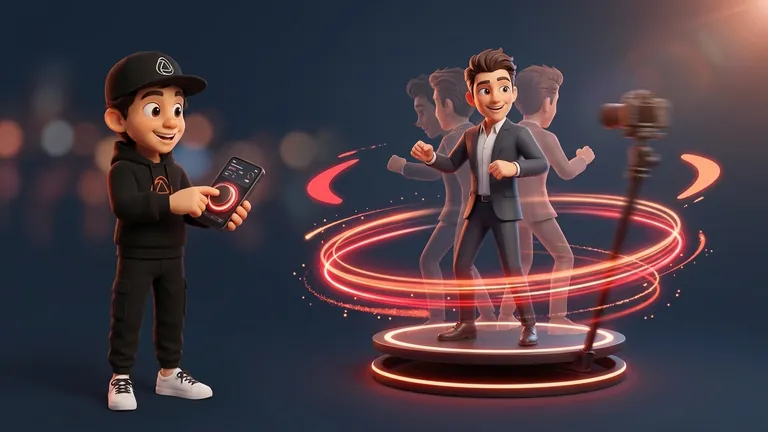
Het boomerang-effect herhaalt de actie vooruit en achteruit. Het is kort, werkt ook zonder geluid en past perfect bij feesten, groepen en content voor social media. In Snap360App activeer je het via het boomerang-effect onder «Camera en formaten», en je kunt het opslaan in je standaardinstellingen zodat elk nieuw event ermee start.
- Ideaal voor: verjaardagen, themafeesten en events met veel energie.
- Werkt goed met: korte en duidelijke gebaren, zoals een sprong, een hand in de lucht of een toost.
- Vermijd: lange acties of veel mensen die tegelijk bewegen, omdat het terugkaatseffect dan verloren gaat.
Reverse-Effect: Zo Maak Je Heen en Terug
Veel Snappers zoeken naar het reverse-effect of achteruit afspelen: confetti die terug in de hand vliegt of een jasje dat terug op de schouder belandt. In Snap360App krijg je dat heen-en-terug-effect met boomerang: de actie loopt eerst vooruit en daarna achteruit. Het werkt het mooist met een beweging die een duidelijk begin en einde heeft, zoals iets in de lucht gooien en weer opvangen, of een pose die opkomt en weer oplost.
Filters: Eén Stijl voor het Hele Event
Snap360App bevat 24 videofilters, van zwart-wit tot cinematografische of vintage looks, en ze zijn beschikbaar voor alle Snappers. Je kiest ze via het toverstaf-icoon op het opnamescherm en ziet het resultaat vóór je opneemt. Het filter wordt toegepast op de hoofdvideo, niet op de begin- en eindclips of op het frame. Alle filters vind je in de gids over videofilters.
- Voor bruiloften: zachte filters zoals Neutral Clean, Soft Contrast of Black & White.
- Voor merken: Vibrant of Pop Punch, zolang ze niet botsen met de kleuren van de client.
- Voor feesten: Cine Matte, Moody Blue of Vintage Fade, afhankelijk van de sfeer.
Geanimeerde Frames: Beweging en Branding
Een geanimeerd GIF-frame voegt beweging toe rondom de video: namen, data, het logo van een merk of een seizoensdetail. Je importeert het via «Visuals en muziek», daarna «Videoframe», «Framegalerij» en «Frame importeren», en het bestand moet kleiner zijn dan 5 MB. De volledige uitleg vind je in de gids over geanimeerde frames.
Muziek: Het Ritme van het Effect
Muziek bepaalt hoe het effect aanvoelt. Upload het nummer naar het event en knip het bij met de geluidsgolf zodat het refrein samenvalt met de draai. Zoek je inspiratie, dan vind je hier 20 nummers voor een 360 platform.
Frontcamera en Automatische Opname
Er zijn twee instellingen die geen effecten zijn, maar wel het resultaat veranderen. Met de frontcamera zien gasten zichzelf tijdens het opnemen, wat voor spontaner reacties zorgt. Met automatische opname met bewegingsdetectie start de opname zodra het platform beweegt, zodat jij je kunt richten op het animeren van de gasten.
Welk Effect Kies Je per Type Event
- Bruiloften en gala's: slow motion, een zachte filter en een subtiel frame.
- Brand activations: snelheid per segment en een geanimeerd frame met het logo van de client.
- Verjaardagen en feesten: boomerang en muziek met ritme.
- Beurzen en congressen: snelheid per segment en snelle levering via QR.
De praktische regel: één effect leidt, de rest ondersteunt. Test de combinatie eerst in een testevent vóór de belangrijke dag. Alle opnamemodi kun je uitproberen met het gratis plan: download Snap360App gratis en neem je eerste effecten op. En wil je alles zien wat de app kan, bekijk dan de functies.
Veelgestelde Vragen
Wat zijn de beste effecten voor een 360 platform?
Slow motion voor emotionele momenten, boomerang voor korte en leuke clips, en snelheid per segment om ritme te geven aan een video van een paar seconden. Filters, geanimeerde frames en muziek maken de stijl compleet.
Hoe maak je slow motion in Snap360App?
Ga binnen het event naar «Camera en formaten» en pas de videosnelheid aan. Als je «Aangepaste videosnelheid» activeert, kun je een andere snelheid instellen voor het begin, het midden en het einde.
Heeft Snap360App een reverse-effect?
Het heen-en-terug-effect maak je met het boomerang-effect, dat de actie eerst vooruit en daarna achteruit laat zien. Je activeert het onder «Camera en formaten».
Kan ik meerdere effecten in dezelfde video combineren?
Ja. Binnen hetzelfde event kun je de snelheid aanpassen, een filter kiezen, een frame toevoegen en muziek instellen. Test de combinatie vóór het event om te controleren dat één effect de hoofdrol speelt en de rest ondersteunt.
Kosten videofilters geld?
Nee. Alle 24 videofilters zijn beschikbaar voor alle Snappers.