Efek Video untuk Platform 360: Slow Motion, Boomerang, dan Kecepatan
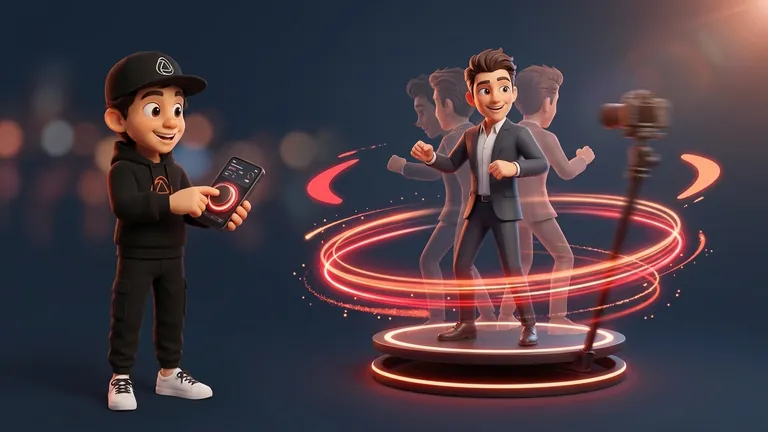
Tiga efek yang paling mengubah video 360 adalah: slow motion, boomerang, dan perubahan kecepatan. Jika ditambah filter, bingkai animasi, dan lagu yang tepat, putaran biasa bisa berubah jadi video yang ingin dibagikan tamu. Di Snap360App, semuanya diatur di event sebelum merekam. Panduan ini merangkum fungsi tiap efek, kapan sebaiknya digunakan, dan letaknya di app, sekaligus mengarahkan Anda ke panduan detail untuk tiap fitur.
Ringkasnya
- Slow motion: elegan dan emosional, terutama untuk pernikahan dan gala.
- Boomerang: aksi bergerak maju lalu kembali; singkat, seru, dan sangat cocok untuk media sosial.
- Kecepatan per bagian: cepat di awal, lambat di momen utama, lalu cepat lagi di akhir.
- Filter, bingkai animasi, dan musik: membentuk gaya event atau brand.
Di Mana Efek Diatur di Snap360App
Masuk ke event lalu tekan ikon roda gigi. Di «Kamera dan format» Anda akan menemukan kecepatan video, efek boomerang, lensa, durasi rekam, dan hitung mundur. Di «Visual dan musik» ada bingkai, gambar pembuka dan penutup, serta musik. Filter dipilih di layar perekaman. Jika ini event pertama Anda, mulai dari panduan lengkap perekaman video 360.
Slow Motion: Kapan Sebaiknya Dipakai
Slow motion memberi fokus pada hal-hal yang dalam waktu nyata terjadi terlalu cepat: kibasan gaun, momen bersulang, konfeti, atau lompatan. Ini adalah efek yang paling memukau untuk pernikahan, gala, dan berbagai perayaan.
- Paling cocok untuk: grand entrance, toast, ciuman, konfeti, dan busana yang bergerak.
- Butuh pencahayaan: dalam slow motion, setiap frame menerima lebih sedikit cahaya, jadi siapkan lampu kontinu dari depan. Kami jelaskan di panduan pencahayaan photo booth 360.
- Butuh frame rate: makin tinggi fps saat kamera merekam, makin halus hasilnya. Lihat panduan resolusi dan FPS.
Di Snap360App, pengaturannya ada pada slider kecepatan video di «Kamera dan format».
Kecepatan per Bagian: Cepat, Lambat, dan Cepat Lagi
Jika Anda mengaktifkan «Kecepatan video kustom», akan muncul tiga slider: awal, tengah, dan akhir. Masing-masing menentukan kecepatan pada bagian tersebut, jadi Anda bisa memulai dengan cepat untuk menarik perhatian, melambat di momen utama, lalu menutup dengan energi. Dengan begitu, klip berdurasi beberapa detik pun punya ritme sendiri. Langkah-langkahnya ada di panduan kecepatan video 360.
- Pernikahan: awal normal, bagian tengah lambat untuk menangkap gestur, dan akhir yang halus.
- Aktivasi brand: awal cepat, bagian tengah lambat saat produk ditampilkan, dan akhir cepat.
- Pesta: bagian-bagian cepat dengan slow motion singkat di tengah untuk lompatan atau tarian.
Boomerang: Maju dan Kembali
Boomerang mengulang aksi maju lalu mundur. Efek ini singkat, mudah dipahami tanpa suara, dan sangat pas untuk pesta, grup, serta konten media sosial. Di Snap360App, efek ini diaktifkan lewat pengaturan boomerang di «Kamera dan format», dan Anda juga bisa menyimpannya dalam nilai default agar setiap event baru otomatis dimulai dengan pengaturan tersebut.
- Paling cocok untuk: ulang tahun, pesta bertema, dan event yang penuh energi.
- Paling pas dengan: gerakan singkat dan jelas, seperti melompat, mengangkat tangan, atau bersulang.
- Sebaiknya hindari: aksi yang terlalu panjang atau terlalu banyak orang bergerak bersamaan, karena efek pantulnya jadi kurang terasa.
Efek Reverse: Cara Mendapatkan Gerakan Maju-Mundur
Banyak Snapper mencari efek reverse atau mundur: konfeti yang kembali ke tangan, atau jaket yang kembali ke bahu. Di Snap360App, efek maju-mundur ini dibuat dengan boomerang: aksi terlihat maju lalu mundur. Hasilnya lebih menarik jika gerakannya punya awal dan akhir yang jelas, seperti melempar sesuatu ke udara lalu menangkapnya kembali, atau pose yang masuk lalu dibatalkan.
Filter: Satu Gaya untuk Seluruh Event
Snap360App memiliki 24 filter video, dari hitam-putih hingga tampilan sinematik atau vintage, dan semuanya tersedia untuk semua Snappers. Filter dipilih lewat ikon pensil ajaib di layar perekaman, sehingga Anda bisa melihat hasilnya sebelum merekam. Filter diterapkan pada video utama, bukan pada klip pembuka dan penutup atau pada bingkai. Semua filter ada di panduan filter video.
- Untuk pernikahan: filter lembut seperti Neutral Clean, Soft Contrast, atau Black & White.
- Untuk brand: Vibrant atau Pop Punch, selama tidak berbenturan dengan warna client.
- Untuk pesta: Cine Matte, Moody Blue, atau Vintage Fade, tergantung suasananya.
Bingkai Animasi: Gerak dan Branding
Bingkai animasi dalam format GIF menambahkan gerak di sekeliling video: nama, tanggal, logo brand, atau detail musiman. Bingkai ini diimpor dari «Visual dan musik», lalu «Bingkai video», «Galeri bingkai», dan «Impor bingkai», dengan ukuran file di bawah 5 MB. Langkah demi langkahnya ada di panduan bingkai animasi.
Musik: Ritme dari Efek
Musik menentukan bagaimana efek itu terasa. Unggah lagu ke event lalu potong dengan gelombang suara agar bagian chorus pas dengan momen putaran. Jika Anda butuh inspirasi, lihat 20 lagu untuk platform 360.
Kamera Depan dan Perekaman Otomatis
Ada dua pengaturan yang bukan efek, tetapi sangat memengaruhi hasil. Kamera depan memungkinkan tamu melihat diri mereka saat merekam, sehingga reaksinya terasa lebih spontan. Sementara itu, perekaman otomatis dengan deteksi gerakan memulai rekaman saat platform bergerak, sehingga Anda bisa fokus mengarahkan dan menyemangati tamu.
Efek Mana yang Cocok Sesuai Jenis Event
- Pernikahan dan gala: slow motion, filter lembut, dan bingkai yang minimalis.
- Aktivasi brand: kecepatan per bagian dan bingkai animasi dengan logo client.
- Ulang tahun dan pesta: boomerang dan musik yang berenergi.
- Pameran dan konferensi: kecepatan per bagian dan pengiriman cepat via QR.
Aturan praktisnya: satu efek jadi fokus utama, yang lain mendukung. Coba dulu kombinasinya di event percobaan sebelum hari besar. Semua mode pengambilan bisa dicoba dengan Paket Gratis: unduh Snap360App gratis dan rekam efek pertama Anda. Dan jika Anda ingin melihat semua yang bisa dilakukan app ini, lihat kembali fiturnya.
Pertanyaan yang Sering Diajukan
Apa efek terbaik untuk platform 360?
Slow motion untuk momen emosional, boomerang untuk klip pendek yang seru, dan kecepatan per bagian untuk memberi ritme pada video berdurasi singkat. Filter, bingkai animasi, dan musik melengkapi keseluruhan gaya.
Bagaimana cara membuat slow motion di Snap360App?
Di dalam event, masuk ke «Kamera dan format» lalu atur kecepatan video. Jika Anda mengaktifkan «Kecepatan video kustom», Anda bisa menentukan kecepatan berbeda untuk awal, tengah, dan akhir.
Apakah Snap360App punya efek reverse?
Efek maju-mundur didapatkan lewat boomerang, yang menampilkan aksi ke depan lalu ke belakang. Fitur ini diaktifkan di «Kamera dan format».
Bisakah saya menggabungkan beberapa efek dalam satu video?
Bisa. Dalam event yang sama, Anda dapat mengatur kecepatan, memilih filter, menambahkan bingkai, dan memasukkan musik. Coba kombinasi tersebut sebelum event untuk memastikan ada satu efek utama dan yang lain mendukung.
Apakah filter video berbayar?
Tidak. Semua 24 filter video tersedia untuk semua Snappers.