เอฟเฟกต์วิดีโอสำหรับแพลตฟอร์ม 360: สโลว์โมชั่น บูมเมอแรง และความเร็ว
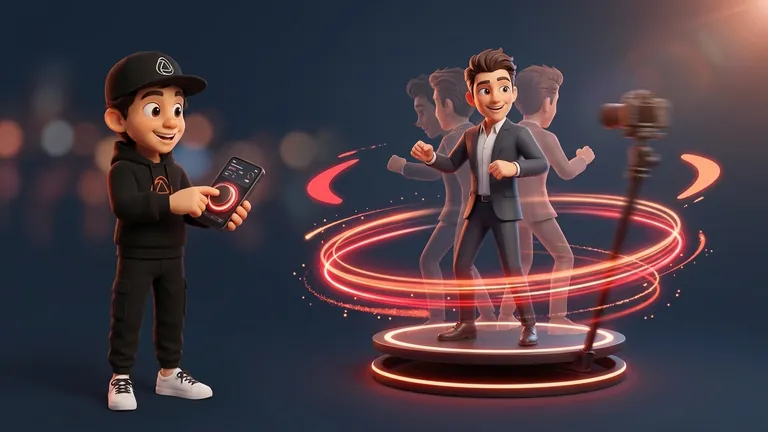
เอฟเฟกต์ที่เปลี่ยนวิดีโอ 360 ได้ชัดที่สุดมีอยู่ 3 อย่าง: สโลว์โมชั่น บูมเมอแรง และการปรับความเร็ว ถ้าเสริมด้วยฟิลเตอร์ กรอบเคลื่อนไหว และเพลงที่ใช่ การหมุนธรรมดาก็กลายเป็นวิดีโอที่แขกอยากแชร์ทันที ใน Snap360App ทุกอย่างตั้งค่าได้ในอีเวนต์ก่อนเริ่มบันทึก คู่มือนี้สรุปว่าแต่ละเอฟเฟกต์ทำอะไร เหมาะใช้ตอนไหน และอยู่ตรงไหนใน app พร้อมพาไปยังคู่มือแบบละเอียดของแต่ละฟีเจอร์
สรุปแบบเร็ว
- สโลว์โมชั่น: ให้ความหรูหราและอารมณ์ โดยเฉพาะงานแต่งและงานกาล่า
- บูมเมอแรง: แอ็กชันเดินหน้าแล้ววนกลับ สั้น สนุก และเหมาะกับโซเชียลมาก
- ปรับความเร็วเป็นช่วง: เร็วช่วงต้น ช้าลงในจังหวะสำคัญ แล้วปิดท้ายแบบเร็ว
- ฟิลเตอร์ กรอบเคลื่อนไหว และเพลง: ช่วยใส่สไตล์ของงานหรือของแบรนด์
ตั้งค่าเอฟเฟกต์ใน Snap360App ตรงไหน
เข้าไปที่อีเวนต์แล้วกดไอคอนรูปเฟือง ใน «กล้องและรูปแบบ» จะมีความเร็ววิดีโอ เอฟเฟกต์บูมเมอแรง เลนส์ ระยะเวลาบันทึก และการนับถอยหลัง ส่วนใน «ภาพและเพลง» จะมีกรอบ ภาพเปิด-ปิด และเพลง ฟิลเตอร์เลือกได้จากหน้าจอบันทึกโดยตรง ถ้านี่เป็นอีเวนต์แรกของคุณ แนะนำให้เริ่มจาก คู่มือการบันทึกวิดีโอ 360 ฉบับสมบูรณ์
สโลว์โมชั่น: ควรใช้เมื่อไหร่
สโลว์โมชั่นช่วยดึงช่วงเวลาที่เกิดขึ้นเร็วเกินไปในเวลาจริงให้เด่นขึ้น ไม่ว่าจะเป็นชายกระโปรงพลิ้ว การชนแก้ว คอนเฟตตี หรือการกระโดด นี่คือเอฟเฟกต์ที่ใช้งานได้ดีมากในงานแต่ง งานกาล่า และงานเฉลิมฉลอง
- เหมาะที่สุดสำหรับ: ช่วงเปิดตัว การชนแก้ว จูบ คอนเฟตตี และเสื้อผ้าที่มีการเคลื่อนไหว
- ต้องการแสง: เมื่อใช้สโลว์โมชั่น แต่ละเฟรมจะได้รับแสงน้อยลง ดังนั้นควรมีไฟต่อเนื่องส่องจากด้านหน้า เราอธิบายไว้ในคู่มือ การจัดแสงสำหรับตู้ถ่ายภาพ 360
- ต้องการเฟรมเรต: ยิ่งบันทึกด้วย fps สูงเท่าไร ภาพยิ่งลื่นไหล ดูเพิ่มเติมใน คู่มือความละเอียดและ FPS
ใน Snap360App สามารถปรับได้จากแถบความเร็ววิดีโอในเมนู «กล้องและรูปแบบ»
ปรับความเร็วเป็นช่วง: เร็ว ช้า แล้วเร็ว
ถ้าคุณเปิด «ความเร็ววิดีโอแบบกำหนดเอง» จะมีแถบปรับ 3 ช่วง: ต้น กลาง และท้าย แต่ละแถบกำหนดความเร็วของช่วงนั้นได้เอง คุณจึงเริ่มแบบเร็วเพื่อดึงความสนใจ ชะลอในจังหวะสำคัญ แล้วปิดท้ายอย่างมีพลัง ทำให้คลิปไม่กี่วินาทีมีจังหวะในตัวเอง ดูวิธีทำทีละขั้นได้ในคู่มือ ความเร็วของวิดีโอ 360
- งานแต่ง: เปิดด้วยความเร็วปกติ ช่วงกลางช้าลงเพื่อเน้นท่าทาง แล้วปิดท้ายแบบนุ่มนวล
- แบรนด์แอคติเวชัน: เปิดเร็ว ช่วงกลางช้าเมื่อโชว์สินค้า แล้วจบเร็ว
- ปาร์ตี้: ใช้ช่วงเร็ว และมีช่วงกลางสโลว์สั้น ๆ สำหรับจังหวะกระโดดหรือเต้น
บูมเมอแรง: ไปและกลับ
บูมเมอแรงจะเล่นแอ็กชันไปข้างหน้าแล้วถอยกลับ เหมาะกับคลิปสั้น เข้าใจได้แม้ไม่มีเสียง และเข้ากับปาร์ตี้ กลุ่มเพื่อน และคอนเทนต์โซเชียล ใน Snap360App เปิดใช้งานได้จากเอฟเฟกต์บูมเมอแรงใน «กล้องและรูปแบบ» และคุณยังบันทึกไว้ใน ค่าเริ่มต้น เพื่อให้อีเวนต์ใหม่ทุกงานเริ่มต้นด้วยการตั้งค่านี้ได้
- เหมาะที่สุดสำหรับ: วันเกิด ปาร์ตี้ธีม และอีเวนต์ที่มีพลังสูง
- ใช้ได้ดีกับ: ท่าทางสั้นและชัด เช่น กระโดด ชูมือ หรือชนแก้ว
- ควรเลี่ยง: แอ็กชันที่ยาวเกินไป หรือมีคนเคลื่อนไหวพร้อมกันเยอะ เพราะจังหวะเด้งกลับจะดูไม่ชัด
เอฟเฟกต์ย้อนกลับ: ทำอย่างไรให้ได้จังหวะไป-กลับ
Snappers หลายคนมองหาเอฟเฟกต์ย้อนกลับ เช่น คอนเฟตตีที่ลอยกลับเข้ามือ หรือแจ็กเก็ตที่กลับไปพาดบนไหล่อีกครั้ง ใน Snap360App เอฟเฟกต์ไป-กลับแบบนี้ทำได้ด้วยบูมเมอแรง: แอ็กชันจะเล่นไปข้างหน้าก่อน แล้วค่อยย้อนกลับ จะยิ่งดูดีเมื่อใช้กับท่าที่มีจุดเริ่มและจุดจบชัดเจน เช่น โยนอะไรขึ้นไปแล้วรับกลับ หรือโพสท่าที่เริ่มและคลายกลับอย่างชัดเจน
ฟิลเตอร์: สไตล์เดียวกันทั้งงาน
Snap360App มีฟิลเตอร์วิดีโอ 24 แบบ ตั้งแต่ขาวดำไปจนถึงลุคภาพยนตร์หรือวินเทจ และมีให้ใช้สำหรับ Snappers ทุกคน เลือกได้จากไอคอนไม้กายสิทธิ์บนหน้าจอบันทึก และดูผลลัพธ์ก่อนเริ่มอัดได้เลย ฟิลเตอร์จะใช้กับวิดีโอหลักเท่านั้น ไม่ได้ใช้กับคลิปเปิด-ปิดหรือกรอบ ดูฟิลเตอร์ทั้งหมดได้ในคู่มือ ฟิลเตอร์วิดีโอ
- สำหรับงานแต่ง: ฟิลเตอร์นุ่ม ๆ อย่าง Neutral Clean, Soft Contrast หรือ Black & White
- สำหรับแบรนด์: Vibrant หรือ Pop Punch ถ้าไม่ชนกับโทนสีของลูกค้า
- สำหรับปาร์ตี้: Cine Matte, Moody Blue หรือ Vintage Fade ตามบรรยากาศงาน
กรอบเคลื่อนไหว: เพิ่มความเคลื่อนไหวและแบรนด์
กรอบเคลื่อนไหวแบบ GIF ช่วยเพิ่มความเคลื่อนไหวรอบวิดีโอได้ ไม่ว่าจะเป็นชื่อ วันที่ โลโก้แบรนด์ หรือรายละเอียดตามฤดูกาล นำเข้าได้จาก «ภาพและเพลง» ใน «กรอบวิดีโอ», «แกลเลอรีกรอบ» และ «นำเข้ากรอบ» โดยไฟล์ต้องมีขนาดไม่เกิน 5 MB ดูขั้นตอนแบบละเอียดได้ในคู่มือ กรอบเคลื่อนไหว
เพลง: จังหวะของเอฟเฟกต์
เพลงเป็นตัวกำหนดอารมณ์ของเอฟเฟกต์ อัปโหลดเพลงเข้าอีเวนต์ แล้ว ตัดช่วงเพลง ด้วยคลื่นเสียง เพื่อให้ท่อนฮุกตรงกับจังหวะหมุน ถ้ากำลังหาไอเดีย ลองดู 20 เพลงสำหรับแพลตฟอร์ม 360
กล้องหน้าและการบันทึกอัตโนมัติ
มีการตั้งค่าอีก 2 อย่างที่ไม่ใช่เอฟเฟกต์ แต่ส่งผลต่อผลลัพธ์อย่างมาก กล้องหน้า ช่วยให้แขกเห็นตัวเองขณะบันทึก จึงได้รีแอ็กชันที่เป็นธรรมชาติมากขึ้น ส่วน การบันทึกอัตโนมัติด้วยการตรวจจับการเคลื่อนไหว จะเริ่มบันทึกทันทีเมื่อแพลตฟอร์มเริ่มเคลื่อนไหว คุณจึงมีเวลาทุ่มให้กับการเอนเตอร์เทนแขกได้เต็มที่
ควรเลือกเอฟเฟกต์ไหนตามประเภทงาน
- งานแต่งและงานกาล่า: สโลว์โมชั่น ฟิลเตอร์นุ่ม และกรอบเรียบหรู
- แบรนด์แอคติเวชัน: ปรับความเร็วเป็นช่วง และกรอบเคลื่อนไหวพร้อมโลโก้ของลูกค้า
- วันเกิดและปาร์ตี้: บูมเมอแรงและเพลงจังหวะดี
- งานแฟร์และงานประชุม: ปรับความเร็วเป็นช่วง และส่งไฟล์ได้รวดเร็วผ่าน QR
หลักง่าย ๆ คือให้มีเอฟเฟกต์หลักหนึ่งอย่าง แล้วให้องค์ประกอบที่เหลือช่วยเสริม ลองเทสต์ชุดผสมนี้ในอีเวนต์ทดลองก่อนถึงวันสำคัญได้ โหมดการบันทึกทั้งหมดสามารถทดลองใช้ได้ในแพ็กเกจฟรี: ดาวน์โหลด Snap360App ฟรี แล้วเริ่มสร้างเอฟเฟกต์แรกของคุณได้เลย และถ้าอยากดูว่า app ทำอะไรได้บ้าง ลองดู ฟีเจอร์ทั้งหมด
คำถามที่พบบ่อย
เอฟเฟกต์ไหนดีที่สุดสำหรับแพลตฟอร์ม 360?
สโลว์โมชั่นเหมาะกับช่วงเวลาที่มีอารมณ์ บูมเมอแรงเหมาะกับคลิปสั้นและสนุก ส่วนการปรับความเร็วเป็นช่วงช่วยเพิ่มจังหวะให้วิดีโอไม่กี่วินาที ฟิลเตอร์ กรอบเคลื่อนไหว และเพลงจะช่วยเติมสไตล์ให้สมบูรณ์
ทำสโลว์โมชั่นใน Snap360App อย่างไร?
เข้าไปที่อีเวนต์ แล้วเลือก «กล้องและรูปแบบ» จากนั้นปรับความเร็ววิดีโอ ถ้าเปิด «ความเร็ววิดีโอแบบกำหนดเอง» คุณจะตั้งความเร็วแยกสำหรับช่วงต้น ช่วงกลาง และช่วงท้ายได้
Snap360App มีเอฟเฟกต์ย้อนกลับไหม?
เอฟเฟกต์ไป-กลับทำได้ด้วยบูมเมอแรง ซึ่งจะแสดงแอ็กชันเดินหน้าแล้วค่อยย้อนกลับ เปิดใช้งานได้ใน «กล้องและรูปแบบ»
สามารถใช้หลายเอฟเฟกต์ในวิดีโอเดียวกันได้ไหม?
ได้ ในอีเวนต์เดียวกันคุณสามารถปรับความเร็ว เลือกฟิลเตอร์ ใส่กรอบ และเพิ่มเพลงได้ ควรทดลองก่อนวันงานเพื่อให้แน่ใจว่ามีเอฟเฟกต์หลักหนึ่งอย่าง และองค์ประกอบที่เหลือช่วยส่งเสริมกัน
ฟิลเตอร์วิดีโอต้องจ่ายเงินไหม?
ไม่ต้อง ฟิลเตอร์วิดีโอทั้ง 24 แบบมีให้ใช้สำหรับ Snappers ทุกคน