Resolutie, fps en videokwaliteit in een 360 photobooth: welke instellingen kies je

In een 360 photobooth tellen beelden per seconde zwaarder dan resolutie: makers van photobooth-software raden aan op 120 of 240 fps op te nemen zodat slowmotion soepel oogt, en resolutie is secundair voor een video die vooral op een telefoon wordt bekeken. Het lastige is dat bijna geen camera je maximale resolutie en maximale fps tegelijk geeft, dus je moet een balans kiezen en testen.
Deze gids legt uit wat elke instelling doet, wat dslrBooth en Breeze Systems aanraden, de afweging tussen resolutie en fps, hoe je per event kiest en wat je controleert voordat je opent. Er is geen gepubliceerde resolutienorm voor 360 photobooths, dus waar een vergelijkbaar cijfer ontbreekt, geven we criteria in plaats van getallen.
In het kort
- Eerst fps: dslrBooth raadt aan op 120 of 240 fps op te nemen voor soepele slowmotion bij elke snelheid.
- Bruikbaar minimum: 60 tot 120 fps als je slowmotion wilt gebruiken, volgens dslrBooth zelf.
- Afweging: meer fps betekent meestal minder resolutie, en meer resolutie betekent minder fps. Bekijk de tabel van je camera.
- Licht en ruimte: meer fps vragen meer licht en geven grotere bestanden.
- Test: neem voor het event een volledige clip op met je camera en je verlichting en bekijk hem op een telefoon.
Beelden per seconde: wat slowmotion echt is
Een video is een reeks beelden. Neem je op met 120 fps en speel je af met 30 fps, dan duurt elke opgenomen seconde vier seconden op het scherm, en bij 240 fps acht. Dit is eenvoudig rekenwerk, geen cijfer uit een gids, en het verklaart waarom 360 slowmotion hoge fps nodig heeft: met weinig beelden geeft het vertragen van de video sprongen.
| Je neemt op met | Afspelen met 30 fps | Wat je kunt verwachten |
|---|---|---|
| 30 fps | Normale snelheid | Geen echte slowmotion; de draai ziet eruit als een gewone video |
| 60 fps | Twee keer zo langzaam | Soepele maar korte slowmotion; volgens dslrBooth het onderste deel van het aanbevolen bereik |
| 120 fps | Vier keer zo langzaam | Soepele slowmotion bij bijna elke draaisnelheid |
| 240 fps | Acht keer zo langzaam | Maximale soepelheid, maar vraagt meer licht en kost vaak resolutie |
Wat softwaremakers aanraden
- dslrBooth: zijn pagina over 360 photobooths zegt op 120 of 240 fps op te nemen voor soepele 360 beelden bij elke snelheid. In de release notes van versie 6.40 voor Windows staat dat 60 tot 120 fps sterk wordt aanbevolen als je de slowmotionfuncties wilt gebruiken, en dat veel Canon- en Nikon-camera's nu 60 en 120 fps ondersteunen.
- Breeze Systems (BreezeBooth): volgens een zoekresultaat uit zijn help wordt video standaard opgenomen in 720p (1280 x 720) en 30 fps, en als je 240 fps vraagt met de voorcamera wordt de video opgenomen op 60 fps; hij raadt de achtercamera aan voor slowmotion. De pagina is verhuisd en we konden de oorspronkelijke tekst niet opnieuw lezen, dus zie het als richtlijn en niet als definitief cijfer.
- Wat we niet vonden: geen van deze bronnen geeft een aanbevolen resolutie voor een 360. Daarom geven we je geen resolutiegetal: het criterium is de hoogste resolutie die de fps die je nodig hebt nog aankan.
Resolutie en fps: de afweging
De twee instellingen strijden om de capaciteit van de camera. Een voorbeeld met cijfers van de fabrikant: winkelvermeldingen zoals die van Adorama en Croma voor de GoPro HERO13 Black tonen 5.3K tot 60 fps, 4K tot 120 fps en 1080p tot 240 fps. Het is één model en winkelgegevens, maar het illustreert de regel: om 240 fps te halen moet je terug naar 1080p.
Een telefoon gedraagt zich hetzelfde. De iPhone-gids van Apple legt uit dat de standaard 30 fps is, dat recente modellen andere resoluties en beeldsnelheden bieden en dat hogere resolutie en hogere fps grotere bestanden geven. De exacte opties hangen af van het model, dus bekijk de instellingen van je camera in plaats van een algemene lijst te vertrouwen.
- Meer fps, minder resolutie: kies voor slowmotion eerst de fps (120 of meer) en dan de hoogste resolutie die dat aankan.
- Meer licht bij meer fps: elk beeld wordt korter belicht, dus het beeld wordt donkerder en korreliger in schemerige locaties. Zie verlichting voor een 360 photobooth.
- Meer gewicht bij meer resolutie: video's kosten meer tijd om te verwerken, te uploaden en te delen. Meet de echte grootte van een testclip, want de cijfers voor MB per minuut die rondgaan verschillen sterk tussen bronnen.
Welke instellingen je per event kiest
| Situatie | Prioriteit | Criterium |
|---|---|---|
| Bruiloft of gala met goed licht | Beeldkwaliteit en slowmotion | 120 fps en de hoogste resolutie die dat aankan; een schone video als aandenken |
| Feest op een donkere locatie | Genoeg licht | Probeer 60 tot 120 fps, die minder licht nodig hebben dan 240, en versterk het licht van voren |
| Event met een lange rij | Snelle aflevering | Gematigde resolutie zodat de video meteen wordt verwerkt en gedeeld |
| Merkactivatie voor sociale media | Soepelheid op een telefoon | Hoge fps en genoeg resolutie voor een staand scherm; de video wordt bijna altijd op een telefoon bekeken |
Hoe langer de rij, hoe meer een lichte opzet wint van een perfecte: een video die binnen een minuut aankomt wordt gedeeld, en een die vijf minuten duurt wordt niet bekeken. Om de rij in te schatten lees je hoe lang je een photobooth voor een bruiloft huurt.
Als je de photobooth runt: checklist voor je opent
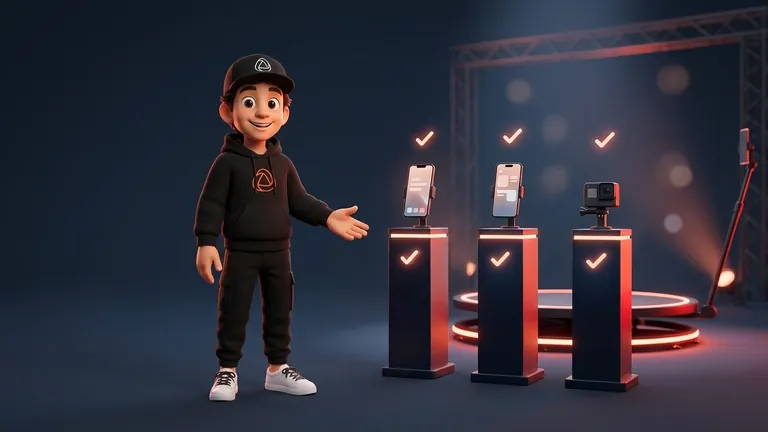
- Zet de camera op 120 fps of meer als hij dat ondersteunt en controleer welke resolutie hij toestaat.
- Neem een volledige draai op onder de verlichting van het event en let op korrel, sprongen of flikkering.
- Open hem op een telefoon zoals een gast hem zal zien en controleer de bestandsgrootte.
- Meet hoe lang het duurt van het einde van de opname tot hij gedeeld kan worden.
- Laat vrije ruimte op het toestel voor het hele event.
In Snap360App kun je opnemen met de voor- of achtercamera van het toestel via "Camera en formaten", een GoPro verbinden via wifi of USB (modellen HERO 7 tot HERO 13, in de abonnementen PRO en DIAMOND PRO), offline opnemen en de videosnelheid aan het begin, in het midden en aan het eind aanpassen. Een opname duurt maximaal 12 seconden. We konden niet controleren of de app een eigen keuze voor resolutie of fps biedt, dus controleer die instellingen op je camera voor het event. De stapsgewijze opbouw staat in zo bouw je een 360 photobooth op bij een event en werken zonder bereik in offline opnemen.
Je kunt de abonnementen bekijken en beginnen met het gratis abonnement, zonder kaart en zonder tijdslimiet.
Veelgestelde vragen
Welke resolutie heeft een 360 photobooth nodig?
De softwaremakers die we bekeken publiceren geen aanbevolen cijfer. Het praktische criterium is eerst de fps kiezen en dan de hoogste resolutie die dat aankan, omdat de video vooral op een telefoon wordt bekeken.
Hoeveel fps moet een 360 video gebruiken?
dslrBooth raadt 120 of 240 fps aan voor soepele slowmotion en zegt dat 60 tot 120 fps sterk wordt aanbevolen als je slowmotion gebruikt. Bij 30 fps speelt de video op normale snelheid.
Is 4K op 30 fps beter dan 1080p op 120 fps?
Voor slowmotion is 1080p op 120 fps beter: bij 30 fps zijn er niet genoeg beelden om te vertragen zonder sprongen. 4K op 30 fps loont alleen als je de video niet vertraagt.
Waarom is mijn slowmotionvideo donker of korrelig?
Omdat elk beeld bij hogere fps minder licht krijgt. Voeg licht van voren toe, breng het dichter bij de gast of ga van 240 terug naar 120 fps. We behandelen het in de verlichtingsgids.
Hoe groot is een video van een 360 photobooth?
Dat hangt af van de camera, resolutie, fps en lengte. Apple zegt dat hogere resolutie en fps grotere bestanden geven, en cijfers per minuut van derden komen niet met elkaar overeen. Neem een testclip op en meet hem.
Kan ik de voorcamera van de telefoon gebruiken?
Ja, maar test het. Breeze Systems waarschuwt dat zijn app de fps op de voorcamera beperkt en raadt de achtercamera aan voor slowmotion. In Snap360App kies je voor- of achtercamera in "Camera en formaten".
Verbetert een GoPro de kwaliteit ten opzichte van een telefoon?
dslrBooth stelt dat GoPro-, Canon-, Nikon- en Sony-camera's de beste sensoren en optiek bieden, en dat GoPro's hoge fps kunnen opnemen. Snap360App verbindt GoPro HERO 7 tot HERO 13 in de abonnementen PRO en DIAMOND PRO. Vergelijk altijd met een testclip.