360 플랫폼용 비디오 효과: 슬로우모션, 부메랑, 속도
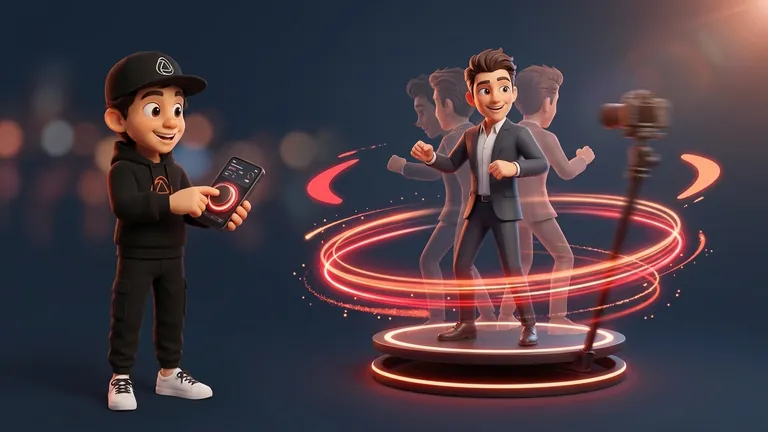
360 비디오의 분위기를 가장 크게 바꾸는 효과는 세 가지입니다. 슬로우모션, 부메랑, 그리고 속도 변화입니다. 여기에 필터, 애니메이션 프레임, 그리고 어울리는 음악까지 더하면 평범한 한 번의 회전이 게스트가 바로 공유하고 싶어지는 영상으로 바뀝니다. Snap360App에서는 이 모든 설정을 촬영 전에 이벤트 안에서 미리 구성할 수 있습니다. 이 가이드는 각 효과가 무엇을 하는지, 언제 쓰면 좋은지, app에서 어디에 있는지를 한눈에 정리하고, 각 기능의 상세 가이드로도 이어집니다.
핵심 요약
- 슬로우모션: 우아함과 감정을 살리기에 좋고, 특히 웨딩과 갈라 행사에 잘 어울립니다.
- 부메랑: 동작이 앞으로 갔다가 다시 돌아오는 효과로, 짧고 재미있으며 소셜 콘텐츠에 잘 맞습니다.
- 구간별 속도: 시작은 빠르게, 핵심 순간은 느리게, 마무리는 다시 빠르게 연출할 수 있습니다.
- 필터, 애니메이션 프레임, 음악: 이벤트 또는 브랜드의 스타일을 완성합니다.
Snap360App에서 효과를 설정하는 위치
이벤트에 들어가 톱니바퀴를 누르세요. «카메라 및 형식»에서는 비디오 속도, 부메랑 효과, 렌즈, 녹화 시간, 카운트다운을 설정할 수 있습니다. «비주얼 및 음악»에서는 프레임, 시작 이미지와 종료 이미지, 음악을 설정합니다. 필터는 녹화 화면에서 선택합니다. 첫 이벤트라면 먼저 360 비디오 녹화 전체 가이드부터 확인해 보세요.
슬로우모션: 언제 써야 할까
슬로우모션은 실시간으로는 너무 빨리 지나가 눈에 잘 들어오지 않는 순간에 집중하게 해줍니다. 드레스 자락의 움직임, 건배, 색종이, 점프 같은 장면에 특히 효과적입니다. 웨딩, 갈라, 각종 축하 행사에서 가장 만족도가 높은 효과 중 하나입니다.
- 잘 어울리는 장면: 입장 장면, 건배, 키스, 색종이 연출, 움직임이 있는 의상.
- 조명이 중요: 슬로우모션에서는 각 프레임이 받는 빛이 줄어들기 때문에 정면에서 지속광을 충분히 써야 합니다. 자세한 내용은 360 포토부스 조명 가이드에서 확인할 수 있습니다.
- 프레임 수가 중요: 카메라가 더 높은 fps로 촬영할수록 결과가 더 부드럽습니다. 해상도와 FPS 가이드도 함께 참고하세요.
Snap360App에서는 «카메라 및 형식»의 비디오 속도 바에서 조정합니다.
구간별 속도: 빠르게, 느리게, 다시 빠르게
«사용자 지정 비디오 속도»를 활성화하면 시작, 중간, 끝의 세 가지 바가 표시됩니다. 각 바에서 해당 구간의 속도를 따로 정할 수 있어, 시작은 빠르게 시선을 끌고, 핵심 순간에서는 속도를 낮추고, 마지막은 에너지 있게 마무리할 수 있습니다. 몇 초짜리 짧은 클립도 이렇게 하면 자체적인 리듬을 갖게 됩니다. 자세한 단계별 설명은 360 비디오 속도 가이드에서 볼 수 있습니다.
- 웨딩: 시작은 일반 속도, 제스처가 나오는 중간은 느리게, 마무리는 부드럽게.
- 브랜드 액티베이션: 시작은 빠르게, 제품을 보여주는 중간은 느리게, 마지막은 다시 빠르게.
- 파티: 전반은 빠르게 가고, 점프나 댄스 순간만 짧게 느리게.
부메랑: 갔다가 다시 돌아오는 효과
부메랑은 동작을 정방향으로 보여준 뒤 다시 역방향으로 반복합니다. 짧고, 소리 없이도 이해하기 쉬우며, 파티, 그룹 촬영, 소셜용 콘텐츠에 잘 맞습니다. Snap360App에서는 «카메라 및 형식»에서 부메랑 효과를 활성화할 수 있고, 기본값으로 저장해 두면 새 이벤트마다 자동으로 같은 설정으로 시작할 수 있습니다.
- 잘 어울리는 이벤트: 생일, 테마 파티, 에너지가 높은 행사.
- 잘 맞는 동작: 점프, 손을 번쩍 드는 동작, 건배처럼 짧고 분명한 제스처.
- 피해야 할 장면: 너무 긴 동작이나 여러 사람이 동시에 크게 움직이는 장면은 왕복 효과가 약해집니다.
리버스 효과: 왕복 연출을 만드는 방법
많은 Snappers가 찾는 것이 바로 리버스 효과입니다. 예를 들면 흩어진 색종이가 손으로 다시 돌아오거나, 재킷이 어깨로 되돌아가는 듯한 느낌입니다. Snap360App에서는 이런 왕복 연출을 부메랑으로 구현합니다. 즉, 동작이 앞으로 진행된 뒤 다시 뒤로 재생됩니다. 시작과 끝이 분명한 제스처일수록 더 잘 살아납니다. 예를 들어 무언가를 공중으로 던졌다가 다시 받는 장면이나, 포즈가 완성됐다가 다시 풀리는 장면이 좋습니다.
필터: 이벤트 전체에 통일된 스타일
Snap360App에는 흑백부터 시네마틱, 빈티지 룩까지 총 24개의 비디오 필터가 포함되어 있으며, 모든 Snappers가 사용할 수 있습니다. 녹화 화면의 마법 연필 아이콘에서 선택할 수 있고, 촬영 전에 결과를 미리 확인할 수 있습니다. 필터는 메인 비디오에만 적용되며, 시작 및 종료 클립이나 프레임에는 적용되지 않습니다. 전체 필터 목록은 비디오 필터 가이드에서 확인할 수 있습니다.
- 웨딩용: Neutral Clean, Soft Contrast, Black & White 같은 부드러운 필터.
- 브랜드 이벤트용: client의 컬러와 충돌하지 않는다면 Vibrant 또는 Pop Punch.
- 파티용: 분위기에 따라 Cine Matte, Moody Blue, Vintage Fade.
애니메이션 프레임: 움직임과 브랜딩
GIF 애니메이션 프레임은 비디오 주변에 움직임을 더해 줍니다. 이름, 날짜, 브랜드 로고, 시즌 요소 등을 자연스럽게 담을 수 있습니다. «비주얼 및 음악»에서 «비디오 프레임» → «프레임 갤러리» → «프레임 가져오기» 순서로 불러오며, 파일 용량은 5MB 미만이어야 합니다. 단계별 방법은 애니메이션 프레임 가이드에서 확인할 수 있습니다.
음악: 효과의 리듬을 결정하는 요소
음악은 같은 효과라도 전혀 다른 느낌을 만듭니다. 이벤트에 곡을 업로드한 뒤, 사운드 파형에서 원하는 구간으로 트리밍해 후렴이 회전 타이밍과 맞도록 설정해 보세요. 아이디어가 필요하다면 360 플랫폼용 추천곡 20선도 참고해 보세요.
전면 카메라와 자동 녹화
이 두 가지는 효과 자체는 아니지만 결과물을 크게 바꾸는 설정입니다. 전면 카메라를 사용하면 게스트가 촬영 중 자신의 모습을 보면서 반응할 수 있어 더 자연스럽고 즉흥적인 리액션이 나옵니다. 움직임 감지 자동 녹화는 플랫폼이 움직이기 시작하면 자동으로 촬영을 시작하므로, Snappers는 게스트 디렉팅에 더 집중할 수 있습니다.
이벤트별로 어떤 효과를 선택할까
- 웨딩과 갈라: 슬로우모션, 부드러운 필터, 절제된 프레임.
- 브랜드 액티베이션: 구간별 속도와 client 로고가 들어간 애니메이션 프레임.
- 생일과 파티: 부메랑과 리듬감 있는 음악.
- 박람회와 컨퍼런스: 구간별 속도와 빠른 QR 전달.
실무 팁은 간단합니다. 하나의 효과가 중심이 되고, 나머지는 그것을 보완해야 합니다. 중요한 날 전에 테스트 이벤트에서 조합을 먼저 확인해 보세요. 모든 촬영 모드는 무료 플랜으로 테스트할 수 있습니다. Snap360App을 무료로 다운로드하고 첫 효과를 직접 촬영해 보세요. app이 할 수 있는 모든 기능을 보고 싶다면 기능 소개도 함께 살펴보세요.
자주 묻는 질문
360 플랫폼에 가장 좋은 효과는 무엇인가요?
감성적인 순간에는 슬로우모션, 짧고 재미있는 클립에는 부메랑, 몇 초짜리 영상에 리듬을 주고 싶다면 구간별 속도가 좋습니다. 여기에 필터, 애니메이션 프레임, 음악을 더하면 전체 스타일이 완성됩니다.
Snap360App에서 슬로우모션은 어떻게 설정하나요?
이벤트 안에서 «카메라 및 형식»으로 들어가 비디오 속도를 조정하면 됩니다. «사용자 지정 비디오 속도»를 켜면 시작, 중간, 끝을 각각 다른 속도로 설정할 수 있습니다.
Snap360App에 리버스 효과가 있나요?
왕복 효과는 부메랑으로 구현할 수 있습니다. 동작을 정방향으로 보여준 뒤 역방향으로 다시 재생합니다. «카메라 및 형식»에서 활성화할 수 있습니다.
하나의 비디오에 여러 효과를 함께 적용할 수 있나요?
네. 같은 이벤트 안에서 속도를 조정하고, 필터를 선택하고, 프레임을 넣고, 음악까지 추가할 수 있습니다. 실제 행사 전에 미리 조합을 테스트해 중심 효과 하나와 보조 요소들이 잘 어울리는지 확인해 보세요.
비디오 필터는 유료인가요?
아니요. 24개의 비디오 필터는 모든 Snappers가 사용할 수 있습니다.