🎵 음악 크롭: 좋아하는 부분을 선택하고 360도 영상을 맞춤 설정하세요
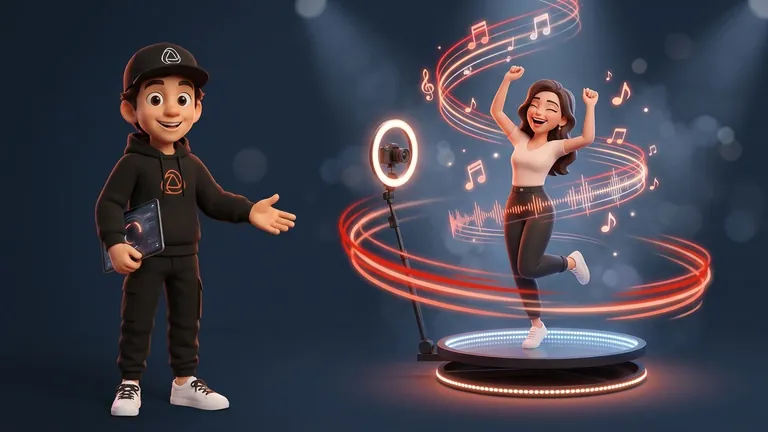
Snap360에서는 맞춤형 도구를 강화하여 360 영상을 더욱 효과적이고 맞춤화할 수 있도록 합니다. 이제 새로운 음악 트리밍 기능은 이벤트를 더 잘 제어할 수 있게 해주어, 좋아하는 노래의 정확한 스니펫을 사용할 수 있게 해줍니다. 이 오디오 트리밍은 추억을 창조하는 데 더 큰 창의성과 유연성을 제공합니다.
Snap360에서 음악 트리밍은 어떻게 작동하나요?
이 기능을 사용하려면 다음 간단한 단계를 따르세요:
- 이벤트 입력: 이벤트를 생성한다면 커스터마이징 섹션으로 가기만 하면 됩니다; 만약 생성된 이벤트라면, 입력하고 수정하기만 하면 됩니다.
“시각 및 음악” 섹션으로 가서 생성하거나 편집하는 이벤트를 선택하고 커스터마이징 옵션으로 가세요.
“음악 (선택)” 옵션을 찾으세요: 여기에서 이벤트에 음악을 추가할 수 있습니다.
세 점 메뉴(•••)를 선택하고 “크롭”을 탭하세요: 앱에 업로드한 음악 파일 옆에서 오른쪽 메뉴를 선택하고 “크롭” 옵션을 탭하세요.
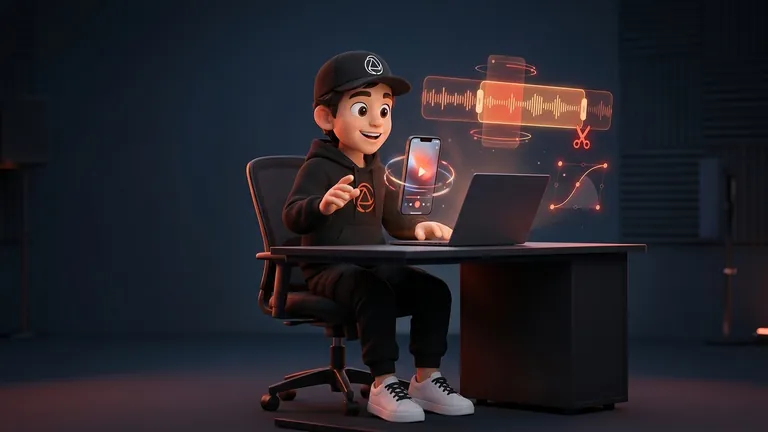
시각적 음파를 이용해 오디오 편집: 인터페이스가 음파를 보여주어 오디오 피크를 시각화할 수 있게 해줍니다. 시작과 종료 표시기를 사용해 사용할 노래 스니펫을 선택하세요.
트림의 시작과 끝을 조정하세요: 음악을 원하는 대로 조절하기 위해 표시기를 이동하세요. 오디오가 영상과 완벽하게 어울리는지 꼭 확인하세요.
💡 음악 트리밍 기능을 최대한 활용하는 팁
노래의 가장 좋은 순간을 선택하세요: 크롭을 사용해 노래의 중요한 부분을 선택하세요. 이렇게 하면 영상과 음악 간의 동기화가 향상됩니다.
이벤트 생성 시 트리밍: 이벤트 설정에서 직접 효율적이고 빠르게 처리하세요.
음파를 참고하세요: 음악의 피크 구간은 보통 곡의 고조기와 일치하므로, 영상에 맞게 참고할 수 있습니다.
영상에 넣을 음악을 찾고 있다면 슬로모션에 잘 어울리는 360 포토부스 노래 20곡을 확인해 보세요.
자주 묻는 질문
어떤 음악 형식을 사용할 수 있나요?
현재 Snap360은 mp3 형식의 음악 파일을 지원합니다. 이 오디오 형식이 맞는지 꼭 확인해서 이벤트를 맞춤화할 수 있습니다.
노래에서 최대 줄여도 되는 길이는 얼마인가요?
길이에 제한은 없지만, 일반적으로 360도 영상은 30-60초를 넘지 않는 음악이 가장 효과적입니다.
최종 결정 전에 크롭을 미리 볼 수 있는 방법이 있을까요?
예. 변경 사항을 적용하기 전에 오디오 편집기에서 잘린 스니펫을 미리 볼 수 있습니다.
이벤트를 녹음하면서 음악을 다듬어도 될까요, 아니면 나중에 해야 하나요?
음악 트리밍은 이벤트 생성 중이나 이벤트 편집 시 이루어집니다. 음악을 조절해서 영상의 중요한 순간과 어떻게 동기화되는지 확인할 수 있습니다.
Snap360에서 저작권이 있는 음악을 사용할 수 있나요?
Snap360을 사용할 때는 사용된 음악이 저작권이 없거나 법적 문제를 피하기 위해 필요한 허가를 받는지 확인하는 것이 중요합니다. 로열티 프리 음악을 선택하거나 자신의 곡을 사용할 수 있습니다.