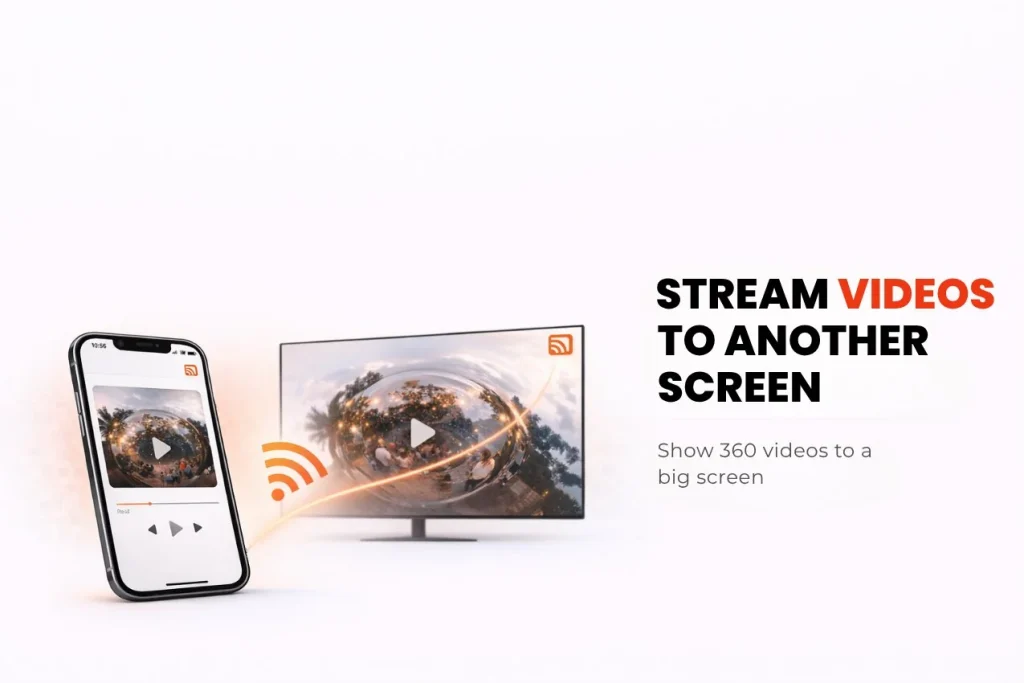
Desideri condividere le tue registrazioni Snap360 su una TV, un tablet o un laptop per una migliore visualizzazione o per mostrare contenuti ad altri? È molto più semplice con la funzione “Slideshow to TV” di Snap360. Questa opzione ti consente di proiettare i tuoi video a 360 direttamente su un grande schermo in modo che tutti gli ospiti possano godere dei contenuti in tempo reale. Con questa nuova funzionalità, condividere le tue registrazioni in occasione di eventi come matrimoni, compleanni, lanci ed eventi aziendali sarà più facile che mai.
In questo articolo spieghiamo come funziona questo nuovo aggiornamento e anche come generare codici QR per condividere i tuoi video in modo rapido e comodo su altri dispositivi.
È possibile condividere direttamente su laptop o tablet?
Attualmente, Snap360 ti consente solo di trasmettere direttamente la tua registrazione su una Smart TV. Grazie all’opzione “Presentazione alla TV”, puoi condividere i tuoi video a 360 gradi in tutti i tipi di celebrazioni ed eventi come compleanni, battesimi, matrimoni, lanci, eventi aziendali, tra gli altri.
Soluzioni di condivisione dei contenuti
Sebbene lo streaming diretto su un laptop o un tablet non sia abilitato, esistono anche altre soluzioni per condividere i tuoi video a 360 gradi.
1. Utilizzare la funzione di presentazione TV
La nuova funzione “Presentazione su TV” di Snap360 ti consente di proiettare i tuoi video a 360 direttamente su un grande schermo. Basta seguire questi semplici passaggi:
- Connessione wireless (Wi-Fi): Se preferisci usarlo in modalità wireless, assicurati che il tuo dispositivo e la TV siano connessi alla stessa rete Internet.
- Collegamento del cavo HDMI: Collega il tuo dispositivo mobile alla TV utilizzando un cavo HDMI. È il modo più diretto e semplice per condividere i tuoi contenuti.
Questa funzione è disponibile sia per dispositivi Android che iOS, consentendo una proiezione rapida e semplice da un telefono cellulare a una Smart TV.
2. Generazione di QR Code personalizzati dell’Evento
Se preferisci un’opzione più flessibile, puoi generare codici QR per condividere i tuoi eventi a 360 gradi. Basta seguire questi passaggi:
- Apri Snap360 sul tuo dispositivo e inserisci l’evento che desideri condividere.
- Genera il codice QR: scorri e individua “Gestione contenuti“, seleziona “Video sincronizzati“, inserisci il video che desideri condividere, individua l’opzione del codice QR e genera il tuo codice QR.
- Condividi il codice QR: proiettalo dallo schermo del tuo telefono in modo che gli ospiti possano scansionare il codice e accedere al contenuto all’istante. Puoi anche stamparlo per un facile accesso fisico.
3. Visualizza il QR su altri dispositivi
Un’altra alternativa è quella di utilizzare un codice QR personalizzato e proiettarlo su uno schermo più grande:
- Apri il QR dal tuo dispositivo mobile e trasmettilo in streaming su una TV utilizzando strumenti come Chromecast o AirPlay.
- Questo metodo consente anche ad altri di scansionare il codice QR da un grande schermo per accedere alla galleria dell’evento.
Come generare un codice QR per eventi?
Segui questi passaggi per generare e utilizzare un codice QR su Snap360:
- Aprire Snap360: accedi all’applicazione dal tuo dispositivo mobile.
- Inserisci l’evento che desideri condividere.
- Scorri fino a “Opzioni evento” e tocca l’opzione “Mostra QR evento“.
- Condividi il QR:
- Stampa il QR per la visualizzazione fisica.
- Proietta il QR sullo schermo del tuo telefono, tablet o TV in modo che gli ospiti possano scansionarlo.
Sebbene Snap360 non supporti attualmente la condivisione diretta dell’immagine registrata su tablet o laptop, la nuova funzione “Slideshow to TV” offre una soluzione semplice e veloce per condividere i tuoi video a 360 su un grande schermo, come una Smart TV. Inoltre, puoi anche sfruttare i codici QR personalizzati che sono comunque una soluzione pratica ed efficiente per condividere le registrazioni delle tue cabine fotografiche 360 in modo pratico e facile. In pochi minuti!
Pronto per iniziare? Approfitta di questa nuova funzionalità con il piano Diamond Pro per trasmettere i tuoi video direttamente su una Smart TV e portare la tua esperienza di evento a un nuovo livello.