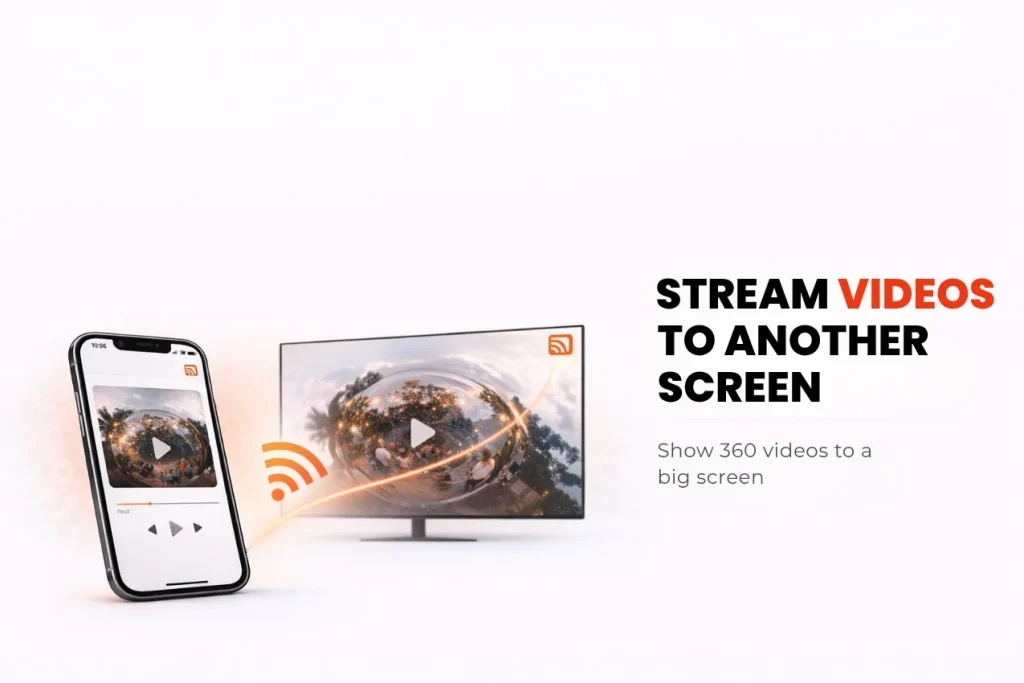
Você gostaria de compartilhar suas gravações do Snap360 em uma TV, tablet ou laptop para uma visualização melhor ou para mostrar o conteúdo a outras pessoas? Isso ficou muito mais fácil com a função “Apresentação na TV” do Snap360, um aplicativo para plataforma 360 pensado para eventos. Esse recurso permite projetar seus vídeos 360 diretamente em uma tela maior, para que todos os convidados possam assistir ao conteúdo em tempo real. Com essa funcionalidade, compartilhar suas gravações em eventos como casamentos, aniversários, lançamentos e eventos corporativos fica ainda mais simples.
Neste artigo, explicamos como essa função funciona e também como gerar códigos QR para compartilhar seus vídeos de forma rápida e prática em outros dispositivos.
É possível compartilhar diretamente em laptop ou tablet?
Atualmente, o aplicativo plataforma 360 permite transmitir a gravação diretamente apenas para Smart TVs. Com a função “Apresentação na TV”, você pode exibir seus vídeos 360 em diversos tipos de eventos, como aniversários, batizados, casamentos, lançamentos e eventos corporativos. Essa função facilita a visualização das gravações feitas em sua cabine de fotos 360, permitindo que todos os convidados acompanhem o conteúdo na tela grande.
Soluções para compartilhar seu conteúdo
Mesmo que a transmissão direta para laptops ou tablets ainda não esteja disponível, existem outras formas práticas de compartilhar seus vídeos.
1. Usar a função de Apresentação na TV
A função “Apresentação na TV” do aplicativo para plataforma 360 permite projetar seus vídeos diretamente em uma tela grande. Basta seguir estes passos:
- Conexão sem fio (Wi-Fi): Se preferir usar sem cabos, certifique-se de que seu dispositivo e a TV estejam conectados à mesma rede Wi-Fi.
- Conexão com cabo HDMI: Conecte seu dispositivo móvel à TV utilizando um cabo HDMI. Esta é a forma mais direta e simples de compartilhar seus vídeos.
Esse recurso está disponível tanto para Android quanto para iOS, permitindo transmitir rapidamente os conteúdos gravados na plataforma 360 para um Smart TV.
2. Gerar códigos QR personalizados do evento
Se preferir uma opção mais flexível, você também pode gerar códigos QR para compartilhar seus vídeos gravados na cabine de fotos. Veja como:
- Abra o Snap360 no seu dispositivo e entre no evento que deseja compartilhar.
- Gere o código QR: deslize até “Armazenamento e sincronização”, selecione “Galeria local: vídeos sincronizados”, escolha o vídeo que deseja compartilhar e toque na opção de gerar QR.
- Compartilhe o código QR: projete o código na tela do seu celular para que os convidados possam escaneá-lo e acessar o conteúdo imediatamente. Também é possível imprimi-lo para facilitar o acesso no evento.
3. Exibir o QR em outros dispositivos
Outra alternativa é utilizar um design personalizado de QR code e exibi-lo em uma tela maior:
- Abra o QR no seu dispositivo móvel e transmita para uma TV usando ferramentas como Chromecast ou AirPlay.
- Dessa forma, os convidados podem escanear o código diretamente da tela e acessar a galeria do evento.
Como gerar um código QR do evento?
Siga estes passos para gerar e usar um QR code no Snap360:
- Abra o Snap360 no seu dispositivo móvel.
- Entre no evento que deseja compartilhar.
- Deslize até “Compartilhar evento” e selecione “Mostrar QR do evento”
- Agora você pode compartilhar o QR:
- Imprima o código QR para mostrá-lo fisicamente.
- Projete o QR na tela do seu telefone, tablet ou TV para que os convidados possam digitalizá-lo.
Mesmo que atualmente o Snap360 não permita compartilhar diretamente a imagem da gravação em tablets ou laptops, a função “Apresentação na TV” oferece uma solução rápida e prática para exibir seus vídeos em um Smart TV. Além disso, os códigos QR personalizados continuam sendo uma maneira simples e eficiente de compartilhar as gravações feitas na sua cabine de fotos 360 com todos os convidados em poucos minutos.
🎉 Pronto para começar? Aproveite esse recurso com o Plano Diamond Pro para transmitir seus vídeos diretamente em um Smart TV e levar a experiência dos seus eventos para outro nível.