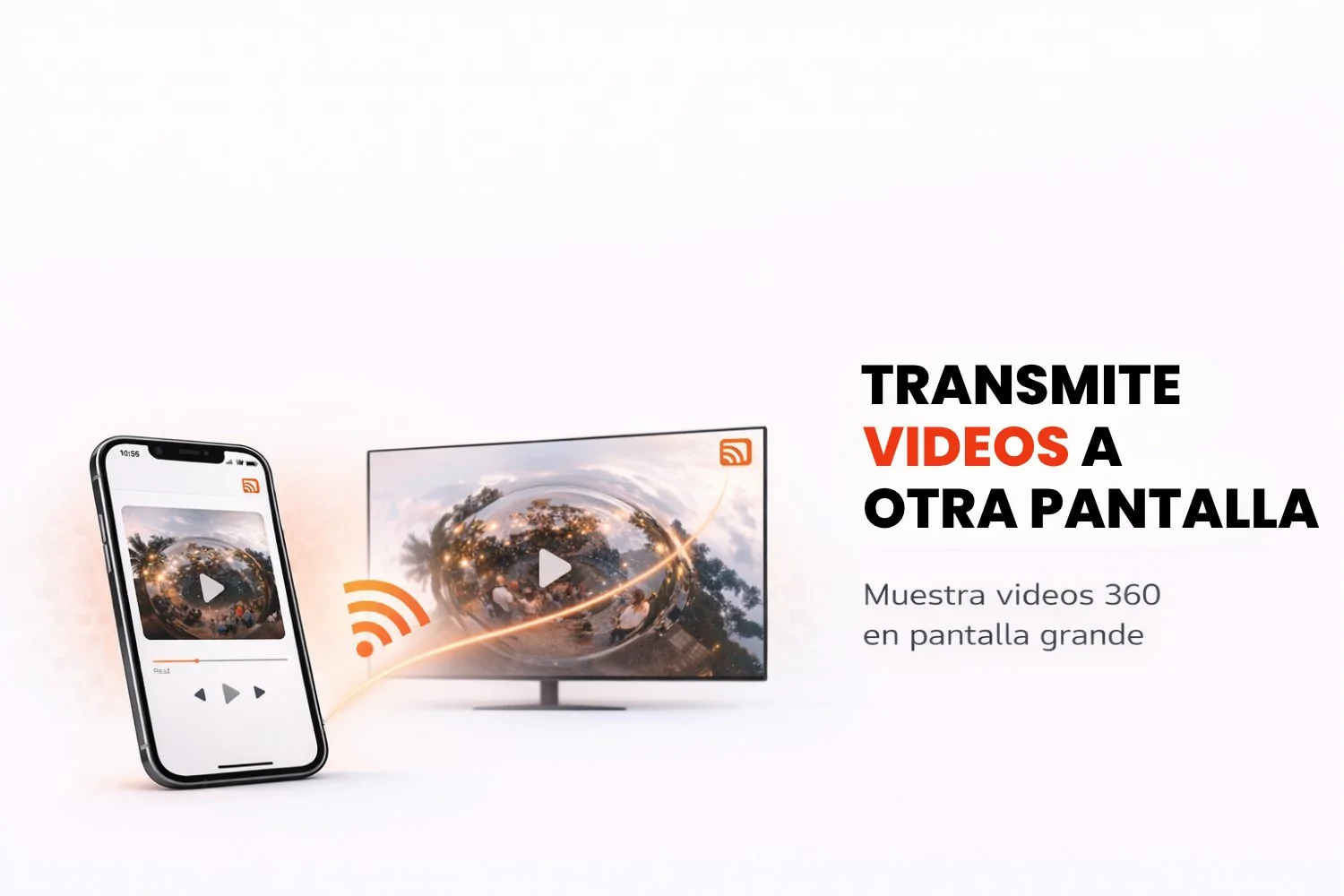
想把 Snap360 的录制画面分享到电视、平板或笔记本电脑上,让大家看得更清楚,或者展示给其他人看吗?有了拍照亭应用 Snap360 的“投屏到电视”功能,这件事简单多了。你可以把360视频直接投到大屏幕上,让所有来宾实时欣赏。有了这项新功能,在婚礼、生日派对、发布会和企业活动上分享录制内容,将比以往任何时候都更轻松。
在这篇文章里,我们会介绍这项功能如何使用,以及如何生成二维码,在其他设备上快速、方便地分享你的视频。
能直接投屏到笔记本电脑或平板吗?
目前,这款拍照亭 App 只支持把录制画面直接投到智能电视上。借助“投屏到电视”功能,你可以在各种庆典和活动中分享360视频,比如生日派对、洗礼、婚礼、发布会、企业活动等等。
分享内容的几种方案
虽然暂时还不能直接投屏到笔记本电脑或平板,但分享360视频还有其他办法。
1. 使用投屏到电视功能
这款360拍照亭应用的“投屏到电视”功能,可以让你把视频直接投到大屏幕上。只需按照以下简单步骤操作:
- 无线连接(Wi-Fi):如果你想不用线缆,请确保你的设备和电视连接在同一个网络上。
- HDMI 有线连接:用 HDMI 线把手机连到电视上。这是分享内容最直接、最简单的方式。
这项功能同时支持 Android 和 iOS 设备,从手机投屏到智能电视又快又简单。
2. 生成活动专属二维码
如果你想要更灵活的方式,可以生成二维码来分享你的360活动。只需按以下步骤操作:
- 在设备上打开 Snap360,进入你想分享的活动。
- 生成二维码:向下滑动找到“存储与同步”,选择“本地图库:已同步视频”,打开你想分享的视频,找到二维码选项,生成你的二维码。
- 分享二维码:直接在手机屏幕上展示,让来宾扫码即可立即查看内容。你也可以把它打印出来,方便现场扫码。
3. 在其他设备上显示二维码
另一种方式是使用自定义设计的二维码,并把它投到更大的屏幕上:
- 在手机上打开二维码,再通过 Chromecast 或 AirPlay 等工具投到电视上。
- 这样其他人也可以在大屏幕上扫描二维码,进入活动图库。
如何生成活动二维码?
按照以下步骤,在 Snap360 中生成并使用二维码:
- 打开 Snap360:在手机上进入这款拍照亭 App。
- 进入你想分享的活动。
- 滑动到“分享活动”,点击“显示活动二维码”选项。
- 分享二维码:
- 把二维码打印出来,现场展示。
- 把二维码显示在手机、平板或电视屏幕上,方便来宾扫码。
虽然 Snap360 目前还不能把录制画面直接分享到平板或笔记本电脑上,但全新的“投屏到电视”功能提供了一个又快又简单的方案,让你在智能电视等大屏幕上分享360视频。此外,你还可以利用自定义二维码,这依然是分享360拍照亭录制内容既实用又高效的方式。只需几分钟就能搞定!
准备好开始了吗?升级到DIAMOND PRO 方案即可使用这项功能,把视频直接投到智能电视上,让你的活动体验更上一层楼。