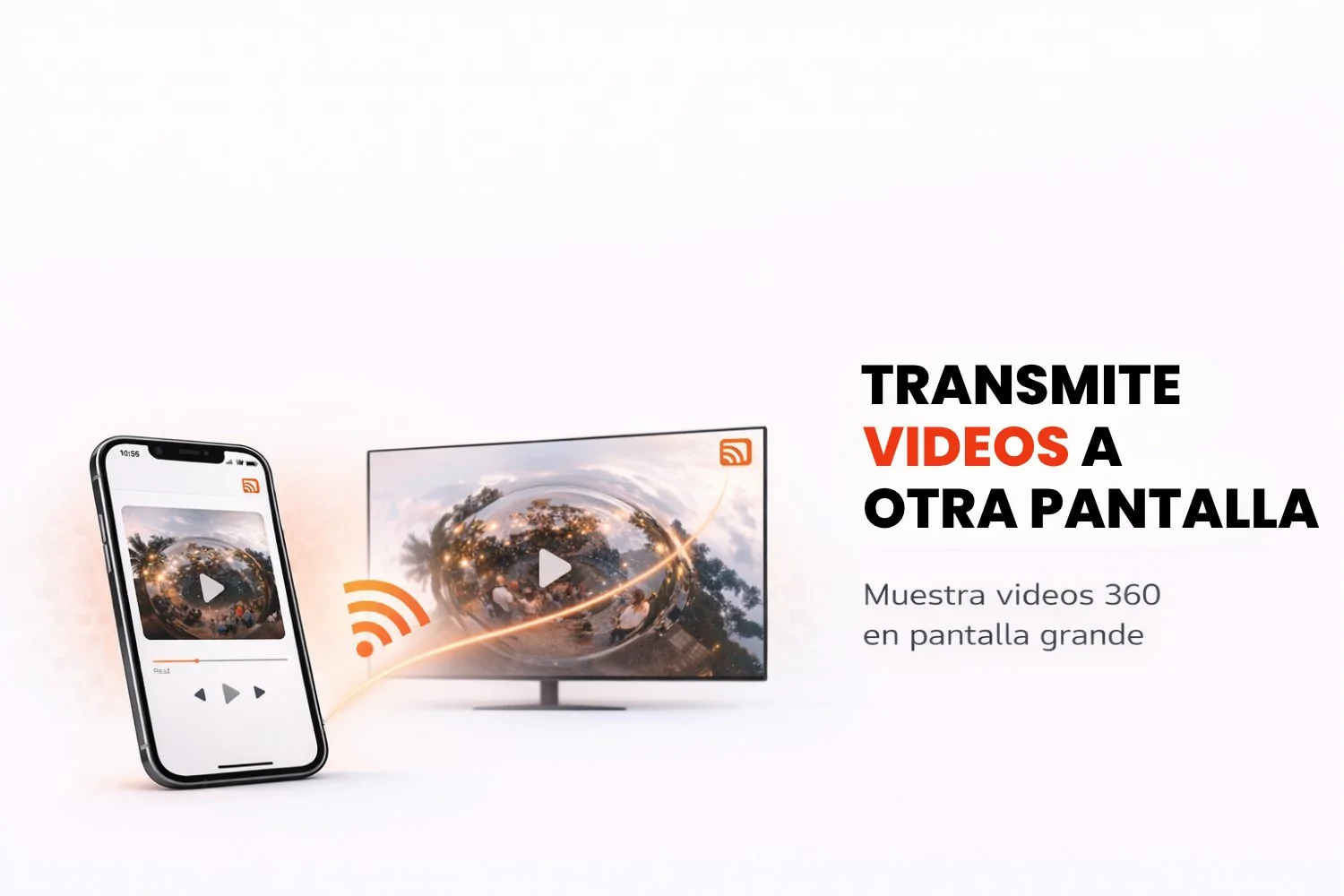
Wil je je opnames van Snap360 op een tv, tablet of laptop laten zien, voor een beter beeld of om content aan anderen te tonen? Scherm spiegelen gaat een stuk makkelijker met de functie ‘Presentatie op tv’ van Snap360, de photobooth app. Hiermee projecteer je je 360 video's direct op een groot scherm, zodat alle gasten live kunnen meekijken. Met deze nieuwe functie deel je je opnames op bruiloften, verjaardagen, lanceringen en bedrijfsevents eenvoudiger dan ooit.
In dit artikel leggen we uit hoe deze functie werkt en hoe je QR-codes maakt om je video's snel en handig op andere apparaten te delen.
Kun je Direct Delen op een Laptop of Tablet?
Op dit moment kan de photobooth app je opname alleen rechtstreeks naar een smart-tv sturen. Dankzij de optie ‘Presentatie op tv’ deel je je 360 video's op allerlei feesten en events, zoals verjaardagen, doopfeesten, bruiloften, lanceringen, bedrijfsevents en meer.
Oplossingen om je Content te Delen
Direct streamen naar een laptop of tablet kan nog niet, maar er zijn andere manieren om je 360 video's te delen.
1. Gebruik de Functie Presentatie op Tv
Met de functie ‘Presentatie op tv’ van de 360 photobooth app projecteer je je video's direct op een groot scherm. Volg deze eenvoudige stappen:
- Draadloze verbinding (wifi): wil je zonder kabels werken, zorg dan dat je apparaat en de tv op hetzelfde netwerk zitten.
- Verbinding met HDMI-kabel: sluit je telefoon met een HDMI-kabel aan op de tv. Dat is de meest directe en eenvoudige manier om je content te delen.
Deze functie werkt op zowel Android als iOS, zodat je snel en makkelijk je scherm van telefoon naar smart-tv spiegelt.
2. Eigen QR-Codes voor het Event Maken
Wil je een flexibelere optie, maak dan QR-codes om je 360 events te delen. Volg deze stappen:
- Open Snap360 op je apparaat en ga naar het event dat je wilt delen.
- Maak de QR-code: scrol naar ‘Opslag en synchronisatie’, kies ‘Lokale galerij: Gesynchroniseerde video's’, open de video die je wilt delen, zoek de QR-code-optie en maak je QR-code.
- Deel de QR-code: toon hem op het scherm van je telefoon zodat gasten de code scannen en meteen bij de content komen. Je kunt hem ook printen, zodat hij fysiek klaarligt.
3. De QR-Code op Andere Apparaten Tonen
Een andere optie is een eigen ontwerp van de QR-code op een groter scherm te tonen:
- Open de QR-code op je telefoon en stuur hem naar een tv met tools als Chromecast of AirPlay.
- Zo kunnen anderen de QR-code vanaf een groot scherm scannen en de galerij van het event openen.
Hoe Maak je een QR-Code van het Event?
Volg deze stappen om een QR-code in Snap360 te maken en te gebruiken:
- Open Snap360: start de photobooth app op je telefoon.
- Ga naar het event dat je wilt delen.
- Scrol naar ‘Event delen’ en tik op de optie ‘QR-code van event tonen’.
- Deel de QR-code:
- Print de QR-code om hem fysiek te tonen.
- Toon de QR-code op het scherm van je telefoon, tablet of tv zodat gasten hem kunnen scannen.
Snap360 kan het opnamebeeld nu nog niet direct op tablets of laptops tonen, maar de nieuwe functie ‘Presentatie op tv’ is een snelle en simpele manier om je 360 video's op een groot scherm te laten zien, zoals een smart-tv. Daarnaast blijven de eigen QR-codes een praktische en efficiënte manier om de opnames van je 360 photobooths makkelijk te delen. In een paar minuten geregeld!
Klaar om te beginnen? Gebruik deze functie met het DIAMOND PRO om je video's direct op een smart-tv te streamen en til de beleving van je events naar een hoger niveau.