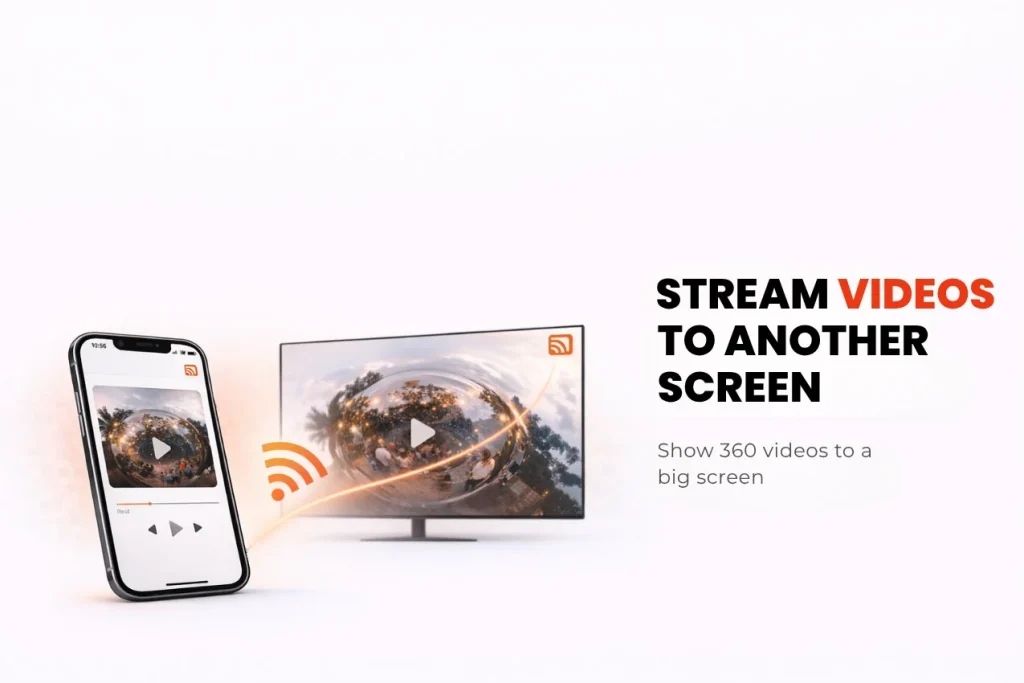
क्या आप बेहतर देखने के लिए या दूसरों को सामग्री दिखाने के लिए अपनी Snap360 रिकॉर्डिंग को टीवी, टैबलेट या लैपटॉप पर साझा करना चाहेंगे? Snap360 के “स्लाइड शो टू टीवी” फीचर के साथ यह बहुत आसान है। यह विकल्प आपको अपने 360 वीडियो को सीधे बड़ी स्क्रीन पर प्रोजेक्ट करने की अनुमति देता है ताकि सभी मेहमान वास्तविक समय में सामग्री का आनंद ले सकें। इस नई सुविधा के साथ, शादियों, जन्मदिन, लॉन्च और कॉर्पोरेट कार्यक्रमों जैसे आयोजनों में अपनी रिकॉर्डिंग साझा करना पहले से कहीं अधिक आसान हो जाएगा।
इस लेख में, हम बताते हैं कि यह नया अपडेट कैसे काम करता है, और यह भी कि अपने वीडियो को अन्य उपकरणों पर जल्दी और आसानी से साझा करने के लिए क्यूआर कोड कैसे उत्पन्न करें।
क्या लैपटॉप या टैबलेट पर सीधे साझा करना संभव है?
वर्तमान में, Snap360 आपको केवल अपनी रिकॉर्डिंग को सीधे स्मार्ट टीवी पर स्ट्रीम करने की अनुमति देता है। “टीवी पर प्रस्तुति” विकल्प के लिए धन्यवाद, आप अपने वीडियो को 360 में सभी प्रकार के समारोहों और कार्यक्रमों जैसे जन्मदिन, बपतिस्मा, शादियों, लॉन्च, कॉर्पोरेट कार्यक्रमों आदि में साझा कर सकते हैं।
अपनी सामग्री साझा करने के लिए समाधान
हालाँकि लैपटॉप या टैबलेट पर सीधी स्ट्रीमिंग सक्षम नहीं है, लेकिन आपके 360 वीडियो साझा करने के अन्य समाधान भी हैं।
1. टीवी प्रेजेंटेशन फीचर का उपयोग करें
Snap360 का नया “स्लाइड शो टू टीवी” फीचर आपको अपने 360 वीडियो को सीधे बड़ी स्क्रीन पर प्रोजेक्ट करने देता है। बस इन सरल चरणों का पालन करें:
- वायरलेस कनेक्शन (वाई-फाई): यदि आप इसे वायरलेस तरीके से उपयोग करना पसंद करते हैं, तो सुनिश्चित करें कि आपका डिवाइस और टीवी एक ही इंटरनेट नेटवर्क से जुड़े हैं।
- एचडीएमआई केबल कनेक्शन: एचडीएमआई केबल का उपयोग करके अपने मोबाइल डिवाइस को अपने टीवी से कनेक्ट करें। यह आपकी सामग्री साझा करने का सबसे सीधा और आसान तरीका है।
यह सुविधा एंड्रॉइड और आईओएस दोनों उपकरणों के लिए उपलब्ध है, जिससे मोबाइल फोन से स्मार्ट टीवी तक त्वरित और आसान प्रक्षेपण की अनुमति मिलती है।
2. घटना के वैयक्तिकृत क्यूआर कोड का निर्माण
यदि आप अधिक लचीला विकल्प पसंद करते हैं, तो आप अपने 360 ईवेंट साझा करने के लिए क्यूआर कोड उत्पन्न कर सकते हैं। बस इन चरणों का पालन करें:
- अपने डिवाइस पर Snap360 खोलें और वह ईवेंट दर्ज करें जिसे आप साझा करना चाहते हैं।
- क्यूआर कोड जनरेट करें: स्वाइप करें और “सामग्री प्रबंधन” का पता लगाएं, “सिंक्रनाइज़ वीडियो” चुनें, वह वीडियो दर्ज करें जिसे आप साझा करना चाहते हैं, क्यूआर कोड विकल्प ढूंढें और अपना क्यूआर कोड जनरेट करें।
- क्यूआर कोड साझा करें: इसे अपने फोन स्क्रीन से प्रोजेक्ट करें ताकि मेहमान कोड को स्कैन कर सकें और सामग्री तक तुरंत पहुंच सकें। आसान भौतिक पहुंच के लिए आप इसका प्रिंट आउट भी ले सकते हैं।
3. अन्य उपकरणों पर क्यूआर प्रदर्शित करें
एक अन्य विकल्प कस्टम क्यूआर कोड डिज़ाइन का उपयोग करना और इसे बड़ी स्क्रीन पर प्रोजेक्ट करना है:
- अपने मोबाइल डिवाइस से QR खोलें और Chromecast या AirPlay जैसे टूल का उपयोग करके इसे टीवी पर स्ट्रीम करें।
- यह विधि दूसरों को ईवेंट की गैलरी तक पहुंचने के लिए बड़ी स्क्रीन से क्यूआर कोड को स्कैन करने की भी अनुमति देती है।
इवेंट क्यूआर कोड कैसे जनरेट करें?
Snap360 पर QR कोड जनरेट करने और उपयोग करने के लिए इन चरणों का पालन करें:
- Snap360 खोलें: अपने मोबाइल डिवाइस से ऐप तक पहुंचें।
- वह ईवेंट डालें जिसे आप शेयर करना चाहते हैं.
- “इवेंट विकल्प” पर स्वाइप करें और “शो इवेंट क्यूआर” विकल्प पर टैप करें।
- क्यूआर साझा करें:
- QR कोड को भौतिक रूप से दिखाने के लिए उसका प्रिंट लें।
- क्यूआर को अपने फोन, टैबलेट या टीवी की स्क्रीन पर प्रोजेक्ट करें ताकि मेहमान इसे स्कैन कर सकें।
जबकि Snap360 वर्तमान में टैबलेट या लैपटॉप पर रिकॉर्डिंग छवि के सीधे साझाकरण का समर्थन नहीं करता है, नई “स्लाइड शो टू टीवी” सुविधा आपके 360 वीडियो को बड़ी स्क्रीन पर साझा करने के लिए एक त्वरित और आसान समाधान प्रदान करती है, जैसे कि स्मार्ट टीवी। इसके अलावा, आप कस्टम क्यूआर कोड का भी लाभ उठा सकते हैं जो अभी भी आपके 360 फोटो बूथों की रिकॉर्डिंग को व्यावहारिक और आसान तरीके से साझा करने के लिए एक व्यावहारिक और कुशल समाधान हैं। कुछ ही मिनटों में!
आरंभ करने के लिए तैयार हैं? डायमंड प्रो प्लान के साथ इस नई सुविधा का लाभ उठाएं ताकि आप अपने वीडियो को सीधे स्मार्ट टीवी पर स्ट्रीम कर सकें और अपने ईवेंट अनुभव को एक नए स्तर पर ले जा सकें।