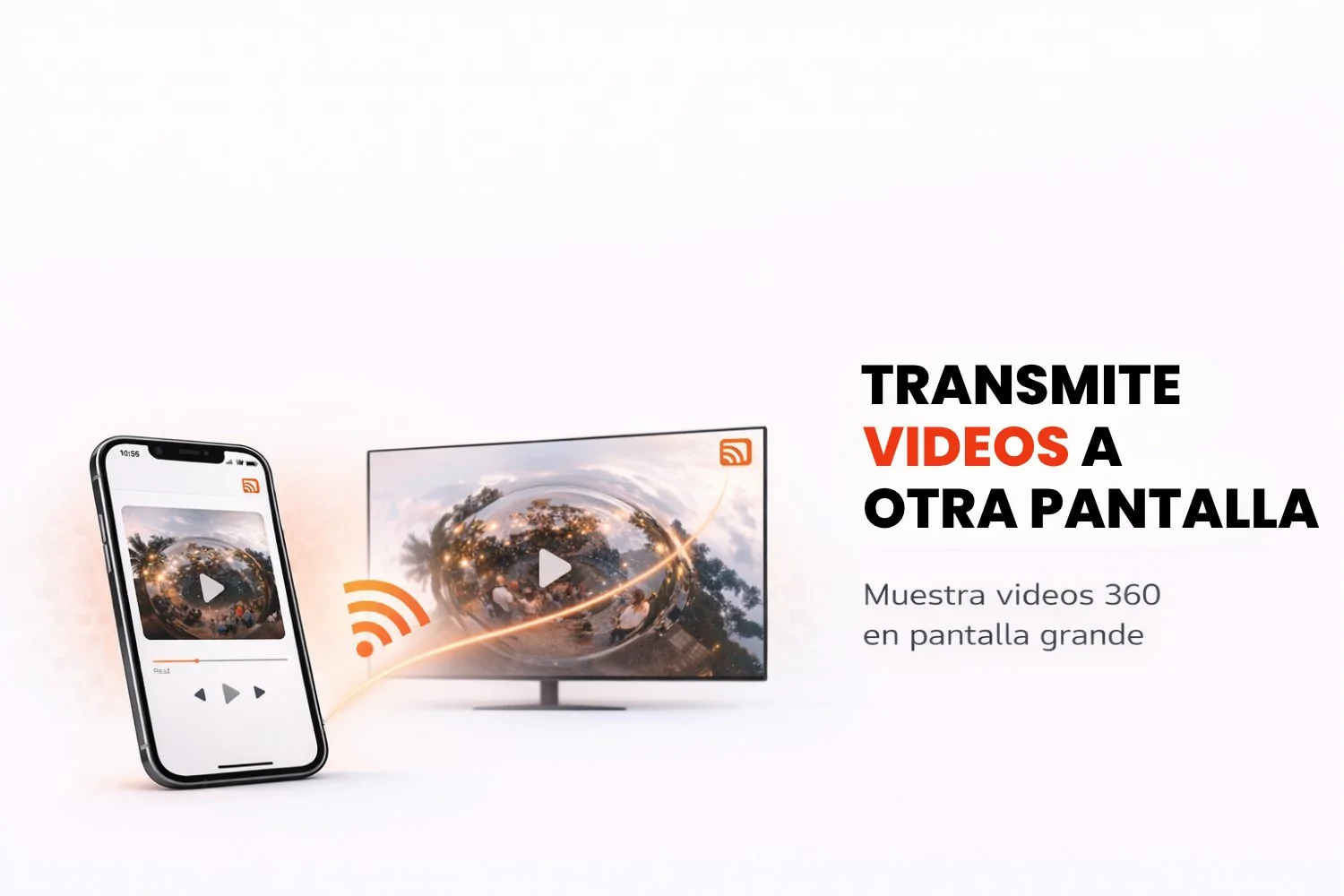
هل تود عرض تسجيلات Snap360 على التلفاز أو التابلت أو اللابتوب لمشاهدة أوضح أو لعرض المحتوى على الآخرين؟ صار عكس الشاشة أسهل بكثير مع ميزة «العرض على التلفاز» في Snap360، تطبيق الفوتوبوث. تتيح لك هذه الميزة عرض فيديوهات 360 مباشرة على شاشة كبيرة ليستمتع كل الضيوف بالمحتوى في الوقت الفعلي. ومع هذه الميزة الجديدة، تصبح مشاركة تسجيلاتك في مناسبات مثل الأعراس، أعياد الميلاد، حفلات الإطلاق و فعاليات الشركات أسهل من أي وقت مضى.
في هذا المقال نشرح لك كيف تعمل هذه الميزة، وكيف تنشئ رموز QR لمشاركة فيديوهاتك بسرعة وسهولة على أجهزة أخرى.
هل يمكن المشاركة مباشرة على اللابتوب أو التابلت؟
حاليًا يتيح تطبيق الفوتوبوث البث المباشر لتسجيلك إلى Smart TV فقط. وبفضل خيار «العرض على التلفاز»، تستطيع مشاركة فيديوهات 360 في كل أنواع الاحتفالات والمناسبات مثل أعياد الميلاد والعقيقة والأعراس وحفلات الإطلاق وفعاليات الشركات، وغيرها.
حلول لمشاركة محتواك
مع أن البث المباشر إلى اللابتوب أو التابلت غير متاح، توجد حلول أخرى لمشاركة فيديوهات 360.
1. استخدم ميزة العرض على التلفاز
ميزة «العرض على التلفاز» في تطبيق الفوتوبوث 360 تتيح لك عكس الشاشة وعرض فيديوهاتك مباشرة على شاشة كبيرة. اتبع هذه الخطوات البسيطة:
- اتصال لاسلكي (Wi-Fi): إذا كنت تفضل العمل دون أسلاك، تأكد أن جهازك والتلفاز متصلان بنفس شبكة الإنترنت.
- اتصال بكابل HDMI: وصّل جوالك بالتلفاز بكابل HDMI. هذه أسهل وأسرع طريقة لمشاركة محتواك.
الميزة متاحة على أجهزة Android وiOS، لعرض سريع وسهل من الجوال إلى Smart TV.
2. إنشاء رموز QR مخصصة للفعالية
إذا كنت تفضل خيارًا أكثر مرونة، يمكنك إنشاء رموز QR لمشاركة فعاليات 360. اتبع هذه الخطوات:
- افتح Snap360 على جهازك وادخل إلى الفعالية التي تريد مشاركتها.
- أنشئ رمز QR: مرّر للأسفل وابحث عن «التخزين والمزامنة«، واختر «المعرض المحلي: الفيديوهات المتزامنة«، وادخل إلى الفيديو الذي تريد مشاركته، ثم ابحث عن خيار رمز QR وأنشئ رمزك.
- شارك رمز QR: اعرضه على شاشة جوالك ليمسحه الضيوف ويصلوا إلى المحتوى فورًا. ويمكنك أيضًا طباعته لتسهيل الوصول إليه.
3. اعرض رمز QR على أجهزة أخرى
بديل آخر هو استخدام تصميم مخصص لرمز QR وعرضه على شاشة أكبر:
- افتح رمز QR من جوالك وابثّه إلى التلفاز عبر أدوات مثل Chromecast أو AirPlay.
- بهذه الطريقة يستطيع الآخرون أيضًا مسح رمز QR من شاشة كبيرة للوصول إلى معرض الفعالية.
كيف تنشئ رمز QR للفعالية؟
اتبع هذه الخطوات لإنشاء واستخدام رمز QR في Snap360:
- افتح Snap360: ادخل إلى تطبيق الفوتوبوث من جوالك.
- ادخل إلى الفعالية التي تريد مشاركتها.
- مرّر إلى «مشاركة الفعالية» واضغط على خيار «عرض رمز QR للفعالية».
- شارك رمز QR:
- اطبع رمز QR لعرضه بشكل مطبوع.
- اعرض رمز QR على شاشة جوالك أو التابلت أو التلفاز ليمسحه الضيوف.
مع أن Snap360 لا يتيح حاليًا مشاركة صورة التسجيل مباشرة على التابلت أو اللابتوب، فإن الميزة الجديدة «العرض على التلفاز«، تقدم حلًا سريعًا وسهلًا لعكس الشاشة ومشاركة فيديوهات 360 على شاشة كبيرة مثل Smart TV. وإلى جانب ذلك، تبقى رموز QR المخصصة حلًا عمليًا وفعّالًا لمشاركة تسجيلات الفوتوبوث 360 بسهولة. في دقائق معدودة!
جاهز للبدء؟ استفد من هذه الميزة مع خطة Diamond Pro لبث فيديوهاتك مباشرة على Smart TV، وارتقِ بتجربة مناسباتك إلى مستوى جديد.