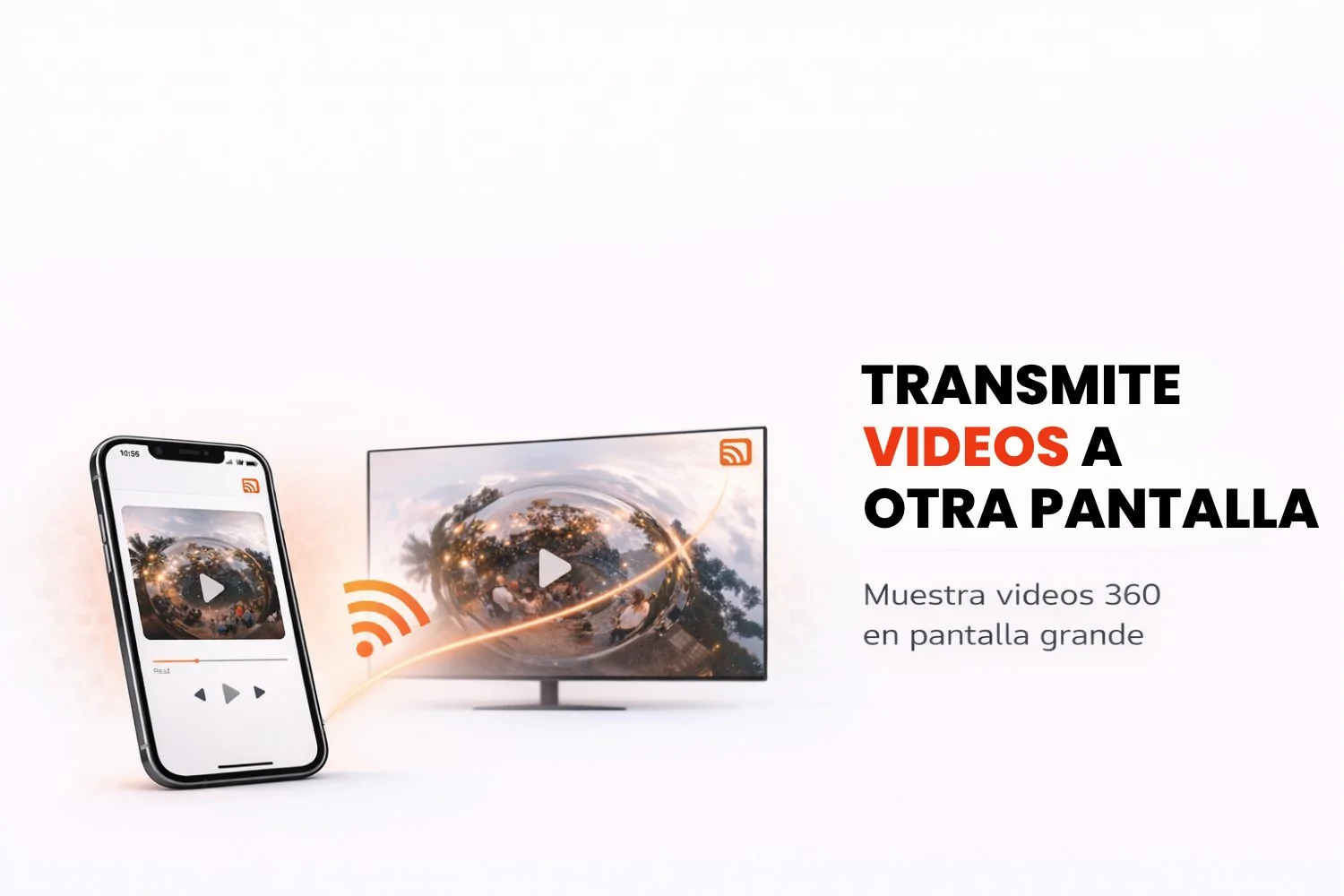
Bạn muốn phản chiếu màn hình và chia sẻ các video quay bằng Snap360 lên TV, tablet hay laptop để xem rõ hơn hoặc trình chiếu cho người khác? Mọi thứ dễ hơn nhiều với tính năng “Trình Chiếu lên TV” của Snap360, ứng dụng photobooth. Tùy chọn này cho phép bạn đưa video 360 thẳng lên một màn hình lớn để toàn bộ khách mời cùng thưởng thức ngay lúc đó. Với tính năng mới này, việc chia sẻ video tại những dịp như đám cưới, sinh nhật, ra mắt sản phẩm và sự kiện doanh nghiệp sẽ đơn giản hơn bao giờ hết.
Bài viết này giải thích tính năng hoạt động ra sao, cùng cách tạo mã QR để chia sẻ video nhanh chóng, tiện lợi sang các thiết bị khác.
Có Thể Chia Sẻ Trực Tiếp lên Laptop hay Tablet không?
Hiện tại, ứng dụng chỉ cho phép truyền trực tiếp video quay được lên Smart TV. Nhờ tùy chọn “Trình Chiếu lên TV”, bạn có thể chia sẻ video 360 ở mọi dịp vui và sự kiện như sinh nhật, thôi nôi, đám cưới, ra mắt sản phẩm, sự kiện doanh nghiệpvà nhiều dịp khác.
Giải Pháp để Chia Sẻ Nội Dung
Dù chưa hỗ trợ truyền trực tiếp lên laptop hay tablet, bạn vẫn có những cách khác để chia sẻ video 360.
1. Dùng Tính Năng Trình Chiếu lên TV
Tính năng “Trình Chiếu lên TV” của ứng dụng photobooth 360 cho phép bạn đưa video thẳng lên màn hình lớn. Chỉ cần làm theo vài bước đơn giản:
- Kết nối không dây (Wi-Fi): Nếu muốn dùng không cần dây, hãy chắc chắn thiết bị và TV cùng kết nối một mạng Internet.
- Kết nối bằng cáp HDMI: Nối điện thoại với TV bằng cáp HDMI. Đây là cách trực tiếp và đơn giản nhất để chia sẻ nội dung.
Tính năng có trên cả Android lẫn iOS, giúp phản chiếu màn hình từ điện thoại lên Smart TV nhanh gọn.
2. Tạo Mã QR Riêng cho Event
Nếu muốn linh hoạt hơn, bạn có thể tạo mã QR để chia sẻ các event 360. Làm theo các bước sau:
- Mở Snap360 trên thiết bị và vào event bạn muốn chia sẻ.
- Tạo mã QR: vuốt và tìm mục “Lưu trữ và đồng bộ”, chọn “Thư viện cục bộ: Video đã đồng bộ”, mở video bạn muốn chia sẻ, tìm tùy chọn mã QR và tạo mã QR.
- Chia sẻ mã QR: hiển thị mã trên màn hình điện thoại để khách mời quét và xem nội dung ngay. Bạn cũng có thể in mã ra để khách dễ truy cập hơn.
3. Hiển Thị Mã QR trên Thiết Bị Khác
Một cách khác là dùng mã QR thiết kế riêng và chiếu nó lên màn hình lớn hơn:
- Mở mã QR trên điện thoại rồi truyền lên TV bằng các công cụ như Chromecast hoặc AirPlay.
- Cách này cũng giúp mọi người quét mã QR từ màn hình lớn để vào thư viện của event.
Cách Tạo Mã QR cho Event?
Làm theo các bước sau để tạo và dùng mã QR trên Snap360:
- Mở Snap360: Vào ứng dụng trên điện thoại.
- Chọn event bạn muốn chia sẻ.
- Vuốt đến mục “Chia sẻ event” và nhấn vào tùy chọn “Hiển thị mã QR của event”.
- Chia sẻ mã QR:
- In mã QR để trưng bày tại chỗ.
- Hiển thị mã QR trên màn hình điện thoại, tablet hoặc TV để khách mời quét.
Dù hiện tại Snap360 chưa cho phép chia sẻ trực tiếp màn hình quay lên tablet hay laptop, tính năng mới “Trình Chiếu lên TV” mang đến cách nhanh gọn để đưa video 360 lên màn hình lớn, chẳng hạn một chiếc Smart TV. Bên cạnh đó, những mã QR riêng vẫn là giải pháp thiết thực và hiệu quả để chia sẻ video từ 360 booth một cách dễ dàng. Chỉ mất vài phút!
Sẵn sàng bắt đầu? Tận dụng tính năng này với gói DIAMOND PRO để truyền video thẳng lên Smart TV và nâng trải nghiệm event của bạn lên tầm cao mới.