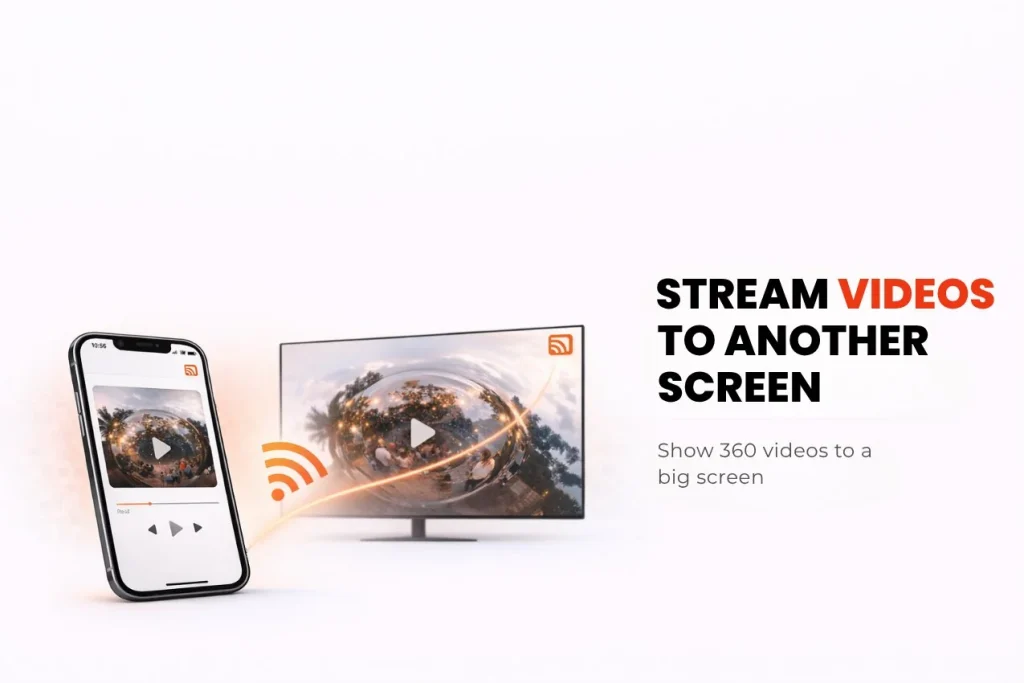
คุณต้องการแบ่งปันการบันทึก Snap360 ของคุณบนทีวีแท็บเล็ตหรือแล็ปท็อปเพื่อการรับชมที่ดีขึ้นหรือเพื่อแสดงเนื้อหาให้ผู้อื่นเห็นหรือไม่? มันง่ายขึ้นมากด้วยคุณสมบัติ “สไลด์โชว์ไปยังทีวี” ของ Snap360 ตัวเลือกนี้ช่วยให้คุณสามารถฉายวิดีโอ 360 องศาของคุณบนหน้าจอ ขนาดใหญ่ ได้โดยตรง เพื่อให้แขกทุกคนสามารถเพลิดเพลินกับเนื้อหาแบบเรียลไทม์ การแชร์การบันทึกของคุณในงานอีเวนต์ต่างๆ เช่น งานแต่งงาน วันเกิด การ เปิดตัว และ กิจกรรมขององค์กร จะง่ายกว่าที่เคย
ในบทความนี้ เราจะอธิบายวิธีการทํางานของการอัปเดตใหม่นี้ และวิธีสร้าง รหัส QR เพื่อแชร์วิดีโอของคุณอย่างรวดเร็วและสะดวกบนอุปกรณ์อื่นๆ
เป็นไปได้ไหมที่จะแชร์โดยตรงไปยังแล็ปท็อปหรือแท็บเล็ต?
ปัจจุบัน Snap360 อนุญาตให้คุณสตรีมการบันทึกของคุณไปยังสมาร์ททีวีได้โดยตรงเท่านั้นด้วยตัวเลือก “การนําเสนอไปยังทีวี” คุณสามารถแชร์วิดีโอของคุณใน 360 องศาในงานเฉลิมฉลองและกิจกรรมทุกประเภท เช่น วันเกิด พิธีล้างบาป งานแต่งงาน การเปิดตัว กิจกรรมขององค์กร และอื่นๆ
โซลูชันสำหรับการแบ่งปันเนื้อหาของคุณ
แม้ว่าจะไม่ได้เปิดใช้งานการสตรีมโดยตรงไปยังแล็ปท็อปหรือแท็บเล็ต แต่ก็มีวิธีแก้ปัญหาอื่นๆ ในการแชร์วิดีโอ 360 องศาของคุณ
1. ใช้คุณสมบัติการนําเสนอทีวี
ฟีเจอร์ “สไลด์โชว์ไปยังทีวี” ใหม่ ของ Snap360 ช่วยให้คุณฉายวิดีโอ 360 องศาของคุณบนหน้าจอขนาดใหญ่ได้โดยตรง เพียงทําตามขั้นตอนง่ายๆ เหล่านี้:
- การเชื่อมต่อไร้สาย (Wi-Fi): หากคุณต้องการใช้งานแบบไร้สาย ให้ตรวจสอบให้แน่ใจว่าอุปกรณ์และทีวีของคุณเชื่อมต่อกับเครือข่ายอินเทอร์เน็ตเดียวกัน
- การเชื่อมต่อสาย HDMI: เชื่อมต่ออุปกรณ์มือถือของคุณกับทีวีโดยใช้สาย HDMI เป็นวิธีที่ตรงไปตรงมาและง่ายที่สุดในการแบ่งปันเนื้อหาของคุณ
คุณสมบัตินี้ใช้ได้กับทั้งอุปกรณ์ Android และ iOS ทําให้สามารถฉายภาพจากโทรศัพท์มือถือไปยังสมาร์ททีวีได้อย่างรวดเร็วและง่ายดาย
2. การสร้างรหัส QR ส่วนบุคคลของกิจกรรม
หากคุณต้องการตัวเลือกที่ยืดหยุ่นกว่า คุณสามารถสร้าง รหัส QR เพื่อแชร์กิจกรรม 360 องศาของคุณได้ เพียงทําตามขั้นตอนเหล่านี้:
- เปิด Snap360 บนอุปกรณ์ของคุณและป้อนกิจกรรมที่คุณต้องการแชร์
- สร้างรหัส QR: ปัดและค้นหา “การจัดการเนื้อหา” เลือก “วิดีโอที่ซิงโครไนซ์” ป้อนวิดีโอที่คุณต้องการแชร์ ค้นหาตัวเลือกรหัส QR และสร้างรหัส QR ของคุณ
- แชร์คิวอาร์โค้ด: ฉายภาพจากหน้าจอโทรศัพท์ของคุณเพื่อให้แขกสามารถสแกนโค้ดและเข้าถึงเนื้อหาได้ทันที คุณยังสามารถพิมพ์ออกมาเพื่อให้เข้าถึงได้ง่าย
3. แสดง QR บนอุปกรณ์อื่น
ทางเลือกอื่นคือการใช้การออกแบบรหัส QR แบบกำหนดเองและฉายลงบนหน้าจอที่ใหญ่ขึ้น:
- เปิด QR จากอุปกรณ์มือถือของคุณและสตรีมไปยังทีวีโดยใช้เครื่องมือเช่น Chromecast หรือ AirPlay
- วิธีนี้ยังช่วยให้ผู้อื่นสามารถสแกน รหัส QR จากหน้าจอขนาดใหญ่เพื่อเข้าถึงแกลเลอรีของกิจกรรม
จะสร้างรหัส QR ของกิจกรรมได้อย่างไร?
ทําตามขั้นตอนเหล่านี้เพื่อสร้างและใช้ รหัส QR บน Snap360:
- เปิด Snap360: เข้าถึงแอปจากอุปกรณ์มือถือของคุณ
- ป้อนกิจกรรมที่ต้องการแชร์
- ปัดไปที่ “ตัวเลือกกิจกรรม” แล้วแตะที่ตัวเลือก “แสดง QR เหตุการณ์”
- แบ่งปัน QR:
- พิมพ์รหัส QR เพื่อแสดงทางกายภาพ
- ฉาย QR บนหน้าจอโทรศัพท์ แท็บเล็ต หรือทีวีเพื่อให้แขกสามารถสแกนได้
แม้ว่าปัจจุบัน Snap360 จะไม่รองรับการแชร์ภาพที่บันทึกโดยตรงบนแท็บเล็ตหรือแล็ปท็อป แต่ฟีเจอร์ “สไลด์โชว์ไปยังทีวี” ใหม่นําเสนอโซลูชันที่ง่ายและรวดเร็วในการแชร์วิดีโอ 360 องศาของคุณบนหน้าจอขนาดใหญ่ เช่น สมาร์ททีวี นอกจากนี้ คุณยังสามารถใช้ประโยชน์จาก รหัส QR ที่กําหนดเอง ซึ่งยังคงเป็นโซลูชันที่ใช้งานได้จริงและมีประสิทธิภาพในการแชร์การบันทึกบูธถ่ายภาพ 360 องศาของคุณด้วยวิธีที่ใช้งานได้จริงและง่ายดาย ในเวลาเพียงไม่กี่นาที!
พร้อมที่จะเริ่มต้นแล้วหรือยัง ใช้ประโยชน์จากคุณสมบัติใหม่นี้ด้วย Diamond Pro Plan เพื่อสตรีมวิดีโอของคุณโดยตรงไปยังสมาร์ททีวี และยกระดับประสบการณ์กิจกรรมของคุณไปอีกขั้น