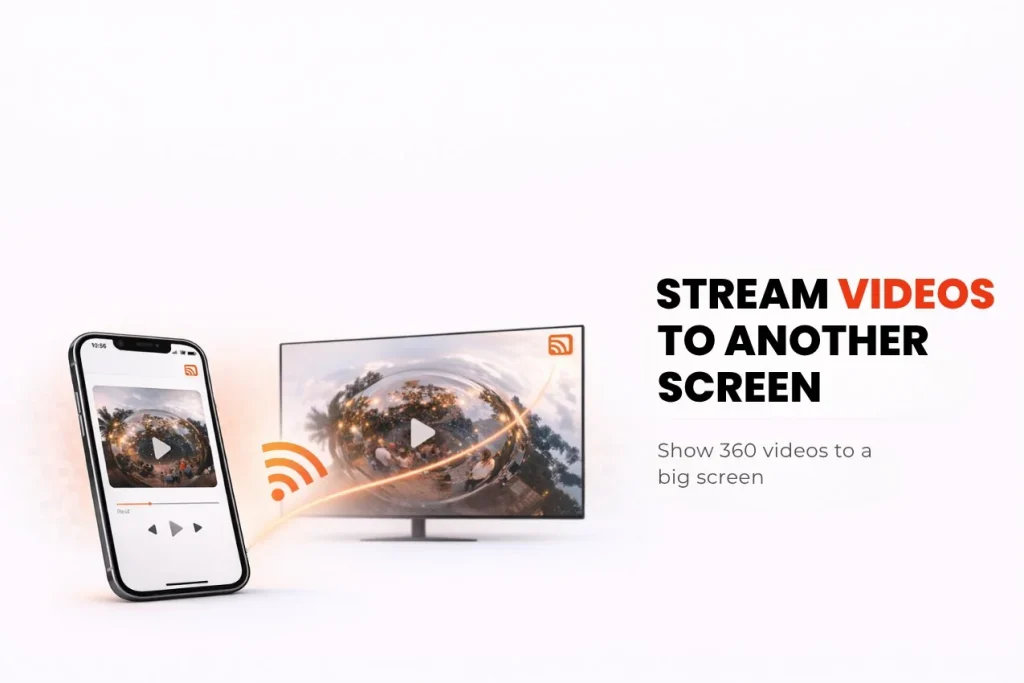
더 크게 보거나 다른 사람들에게 보여주기 위해 Snap360 영상을 TV, 태블릿, 노트북으로 공유하고 싶으신가요? 포토부스 앱 Snap360의 “TV로 보여주기” 기능을 쓰면 훨씬 간단합니다. 이 기능으로 360 영상을 바로 큰 화면에 띄워 하객 모두가 실시간으로 함께 볼 수 있습니다. 결혼식, 생일, 신제품 발표, 기업 행사에서 촬영한 영상을 공유하는 일이 그 어느 때보다 쉬워집니다.
이 글에서는 해당 기능의 작동 방식과 함께, 다른 기기에서 빠르고 편하게 영상을 공유할 수 있도록 QR 코드를 만드는 방법까지 설명합니다.
노트북이나 태블릿에 직접 공유할 수 있나요?
현재 포토부스 앱은 녹화한 영상을 스마트 TV로만 직접 전송할 수 있습니다. “TV로 보여주기” 기능을 사용하면 생일, 세례식, 결혼식, 신제품 발표, 기업 행사 등 모든 종류의 행사에서 360 영상을 공유할 수 있습니다.
콘텐츠 공유를 위한 솔루션
노트북이나 태블릿으로 직접 스트리밍할 수는 없지만 360도 동영상을 공유할 수 있는 다른 솔루션도 있습니다.
1. TV 프레젠테이션 기능 사용
360 포토부스 앱의 “TV로 보여주기” 기능을 사용하면 영상을 큰 화면에 바로 띄울 수 있습니다. 다음 간단한 단계만 따르면 됩니다:
- 무선 연결(Wi-Fi): 무선으로 사용하려면 장치와 TV가 동일한 인터넷 네트워크에 연결되어 있는지 확인하세요.
- HDMI 케이블 연결: HDMI 케이블을 사용하여 모바일 장치를 TV에 연결합니다. 콘텐츠를 공유하는 가장 직접적이고 쉬운 방법입니다.
이 기능은 Android 및 iOS 기기 모두에서 사용할 수 있어 휴대폰에서 스마트 TV로 빠르고 쉽게 투사할 수 있습니다.
2. 이벤트의 개인화된 QR 코드 생성
보다 유연한 옵션을 선호하는 경우 QR 코드를 생성하여 360도 이벤트를 공유할 수 있습니다. 다음 단계를 따르세요.
- 장치에서 Snap360을 열고 공유하려는 이벤트를 입력합니다.
- QR 코드 생성: 화면을 밀어 “저장 및 동기화”를 찾고, “로컬 갤러리: 동기화된 영상”을 선택한 뒤, 공유할 영상으로 들어가 QR 코드 옵션을 찾아 QR 코드를 생성하세요.
- QR 코드 공유: 게스트가 코드를 스캔하고 콘텐츠에 즉시 액세스할 수 있도록 휴대폰 화면에서 QR 코드를 투사합니다. 물리적으로 쉽게 접근할 수 있도록 인쇄할 수도 있습니다.
3. 다른 장치에 QR 표시
또 다른 대안은 사용자 정의 QR 코드 디자인을 사용하여 더 큰 화면에 투사하는 것입니다.
- 모바일 장치에서 QR을 열고 Chromecast 또는 AirPlay와 같은 도구를 사용하여 TV로 스트리밍합니다.
- 이 방법을 사용하면 다른 사람들이 큰 화면에서 QR 코드를 스캔하여 이벤트 갤러리에 액세스할 수도 있습니다.
이벤트 QR 코드를 생성하는 방법은 무엇입니까?
Snap360에서 QR 코드를 생성하고 사용하려면 다음 단계를 따르세요.
- Snap360 열기: 모바일 기기에서 포토부스 앱에 접속하세요.
- 공유하려는 일정을 입력합니다.
- “이벤트 공유”까지 밀어서 이동한 뒤 “이벤트 QR 보기”를 누릅니다.
- QR을 공유하세요:
- QR 코드를 인쇄하여 실제로 보여주세요.
- 게스트가 스캔할 수 있도록 휴대폰, 태블릿 또는 TV 화면에 QR을 투사하세요.
Snap360은 현재 태블릿이나 노트북에서 녹화 이미지의 직접 공유를 지원하지 않지만 새로운 “슬라이드쇼를 TV로” 기능은 스마트 TV와 같은 큰 화면에서 360도 비디오를 공유할 수 있는 빠르고 쉬운 솔루션을 제공합니다. 또한 실용적이고 효율적인 솔루션인 맞춤형 QR 코드를 활용하여 실용적이고 쉬운 방법으로 360도 사진 부스의 녹화물을 공유할 수도 있습니다. 단 몇 분 만에!
시작할 준비가 되셨나요? Diamond Pro 요금제로 이 기능을 활용해 영상을 스마트 TV로 바로 띄우고, 이벤트의 완성도를 한 단계 끌어올리세요.