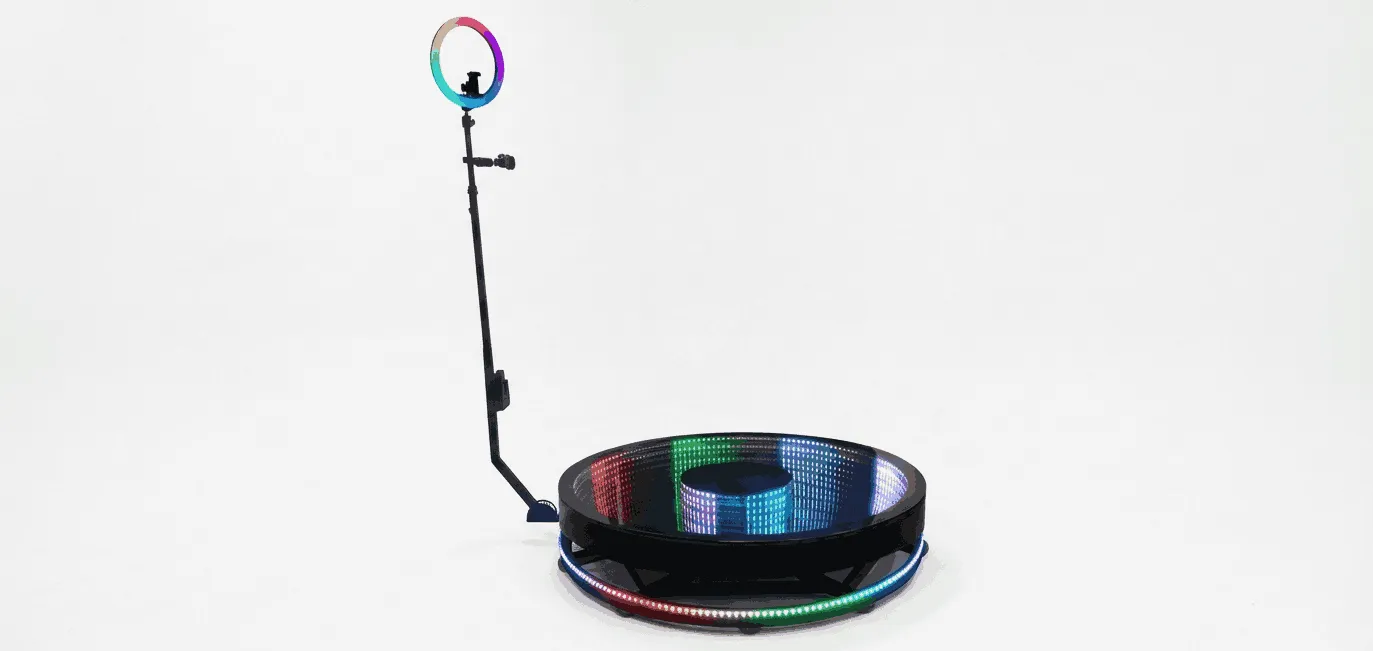
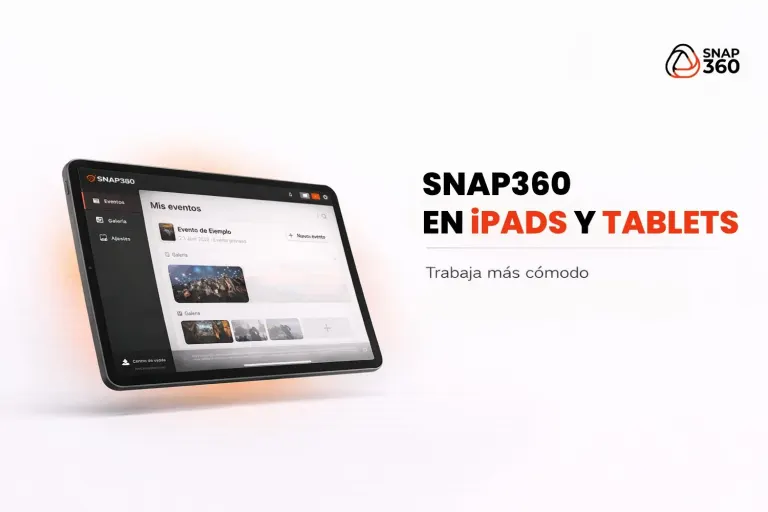
Snap360 เชื่อมต่อ Canon EOS รุ่นที่รองรับกับ iPad ผ่านสาย แอปควบคุมการถ่ายภาพ ใส่ภาพลงในเทมเพลตของงาน และส่งภาพผ่าน QR หรือพิมพ์ผ่าน AirPrint ได้

หากใช้ Canon อยู่แล้ว ให้เริ่มจากตรวจสอบรุ่นกล้องและการเชื่อมต่อกับ iPad ไม่ควรเลือกจากยี่ห้อเพียงอย่างเดียว สาย อะแดปเตอร์ และแหล่งจ่ายไฟเป็นส่วนหนึ่งของชุดที่ต้องทำงานต่อเนื่องในงาน แอพโฟโต้บูธ iPad ถ่ายรูปพร้อมพิมพ์ภาพในงาน | Snap360App. ซอฟต์แวร์โฟโต้บูธสำหรับ Windows.
สรุปความเข้ากันได้
- iPad: Canon EOS รุ่นที่รองรับผ่านสาย ในกระบวนการภาพถ่ายของแผน SNAPPHOTO
- Windows: มีแผนเชื่อมต่อ Canon ผ่าน USB ในเวอร์ชัน Windows ที่ยังไม่เปิดตัว
- AirPrint: Snap360App พิมพ์ผ่าน AirPrint เครื่องพิมพ์ USB ต้องมีบริดจ์หรือเซิร์ฟเวอร์ที่เข้ากันได้เพื่อให้เครื่องพิมพ์ปรากฏผ่าน AirPrint บนเครือข่ายโฟโต้บูธ การต่อเข้ากับเราเตอร์อย่างเดียวไม่ได้ยืนยันว่าจะใช้งานได้ ควรทดลองรุ่นเครื่องพิมพ์ บริดจ์ และขนาดภาพร่วมกัน
- ส่งมอบแบบดิจิทัล: การส่งผ่านรหัส QR เป็นส่วนหนึ่งของกระบวนการภาพถ่ายใน Snap360App แต่ไม่ได้ยืนยันว่ากล้องหรือเครื่องพิมพ์ทุกรุ่นจะรองรับ
- ตรวจสอบชุดอุปกรณ์: ส่งรุ่นอุปกรณ์และอธิบายการเชื่อมต่อที่ต้องการให้เราตรวจสอบก่อนสมัครแผนแบบชำระเงิน
สิ่งที่ควรตรวจสอบก่อนเริ่มงาน
ทดลองสั่งถ่ายและรับภาพจาก Canon ตัวที่จะนำไปใช้ ปรับแสงและเฟรมให้เรียบร้อยก่อนเตรียมภาพสำหรับแขก ตรวจสอบ AirPrint แยกจากกล้อง เพราะการเชื่อมต่อกล้องไม่ได้ทำให้เครื่องพิมพ์ USB รองรับ AirPrint โดยอัตโนมัติ
การถ่ายภาพ การใส่ภาพในเทมเพลต และการพิมพ์เป็นคนละขั้นตอนของโฟโต้บูธ การรองรับกล้องไม่ได้หมายความว่าจะรองรับเครื่องพิมพ์ด้วย ตรวจสอบการเชื่อมต่อแต่ละส่วนและทดลองทั้งกระบวนการก่อนรับงานที่ต้องส่งภาพพิมพ์ให้แขก
- ตรวจสอบรุ่นกล้อง iPad และเครื่องพิมพ์ให้ชัดเจน รวมถึงสายและอะแดปเตอร์ที่ต้องใช้
- สร้างงานใน Snap360App และเตรียมเทมเพลตด้วยโลโก้และสีของลูกค้า เลือกขนาดให้ตรงกับภาพที่ต้องการพิมพ์
- ทดลองถ่ายด้วยอุปกรณ์ที่รองรับ ตรวจสอบแสง การจัดเฟรม และตำแหน่งภาพในเทมเพลต
เตรียมขั้นตอนตั้งแต่ถ่ายภาพจนถึงส่งมอบ
- ตรวจสอบรุ่นกล้อง iPad และเครื่องพิมพ์ให้ชัดเจน รวมถึงสายและอะแดปเตอร์ที่ต้องใช้
- สร้างงานใน Snap360App และเตรียมเทมเพลตด้วยโลโก้และสีของลูกค้า เลือกขนาดให้ตรงกับภาพที่ต้องการพิมพ์ แอพโฟโต้บูธ iPad ถ่ายรูปพร้อมพิมพ์ภาพในงาน | Snap360App.
- ทดลองถ่ายด้วยอุปกรณ์ที่รองรับ ตรวจสอบแสง การจัดเฟรม และตำแหน่งภาพในเทมเพลต
- ทดลองส่งภาพผ่านรหัส QR และทดลองพิมพ์หากมีบริการนี้ โดยใช้กระดาษ การตั้งค่าตัด และเครือข่ายเดียวกับที่ใช้ในงาน
- ทดลองด้วยกระดาษและเครือข่ายที่จะใช้จริง ภาพที่ดูพอดีบนหน้าจออาจต้องปรับขอบหรือการตัดเมื่อพิมพ์ เก็บภาพทดลองไว้เปรียบเทียบผลลัพธ์ และตรวจสอบด้วยว่าเปิดรหัส QR บนโทรศัพท์ได้
สิ่งที่ใช้ได้แล้วและสิ่งที่อยู่ในแผน
| ระบบ | สถานะ | รายละเอียด |
|---|---|---|
| iPad | ใช้งานได้ | Canon EOS รุ่นที่รองรับผ่านสาย ในกระบวนการภาพถ่ายของแผน SNAPPHOTO |
| Windows | เร็ว ๆ นี้ | มีแผนเชื่อมต่อ Canon ผ่าน USB ในเวอร์ชัน Windows ที่ยังไม่เปิดตัว |
| ส่งมอบแบบดิจิทัล | ใช้งานได้ | การส่งผ่านรหัส QR เป็นส่วนหนึ่งของกระบวนการภาพถ่ายใน Snap360App แต่ไม่ได้ยืนยันว่ากล้องหรือเครื่องพิมพ์ทุกรุ่นจะรองรับ |
ส่งรุ่นอุปกรณ์และอธิบายการเชื่อมต่อที่ต้องการให้เราตรวจสอบก่อนสมัครแผนแบบชำระเงิน ตรวจสอบชุดอุปกรณ์. ลงชื่อในรายชื่อ.
คู่มือสำหรับเตรียมโฟโต้บูธ
การถ่ายภาพ การใส่ภาพในเทมเพลต และการพิมพ์เป็นคนละขั้นตอนของโฟโต้บูธ การรองรับกล้องไม่ได้หมายความว่าจะรองรับเครื่องพิมพ์ด้วย ตรวจสอบการเชื่อมต่อแต่ละส่วนและทดลองทั้งกระบวนการก่อนรับงานที่ต้องส่งภาพพิมพ์ให้แขก โฟโต้บูธ Nikon. โฟโต้บูธ Fujifilm. เครื่องพิมพ์ DNP สำหรับโฟโต้บูธ.
แผนฟรีไม่มีวันหมดอายุ ใช้ทำความรู้จัก Snap360App และเตรียมการทำงานได้ จากนั้นตรวจสอบฟีเจอร์ของ SNAPPHOTO, PRO และ DIAMOND PRO ก่อนเลือกแผนที่เหมาะกับบริการของคุณ เริ่มฟรี.
คำถามที่พบบ่อย
Snap360 ใช้กับกล้อง Canon ได้หรือไม่
Snap360 เชื่อมต่อ Canon EOS รุ่นที่รองรับกับ iPad ผ่านสาย แอปควบคุมการถ่ายภาพ ใส่ภาพลงในเทมเพลตของงาน และส่งภาพผ่าน QR หรือพิมพ์ผ่าน AirPrint ได้
พิมพ์ภาพจาก iPad ได้อย่างไร
Snap360 พิมพ์ผ่าน AirPrint เครื่องพิมพ์ USB ต้องมีบริดจ์หรือเซิร์ฟเวอร์ที่เข้ากันได้เพื่อให้เครื่องพิมพ์ปรากฏผ่าน AirPrint บนเครือข่ายโฟโต้บูธ การต่อเข้ากับเราเตอร์อย่างเดียวไม่ได้ยืนยันว่าจะใช้งานได้ ควรทดลองรุ่นเครื่องพิมพ์ บริดจ์ และขนาดภาพร่วมกัน
เวอร์ชัน Windows เปิดให้ใช้งานแล้วหรือยัง
ยังไม่เปิดให้ใช้งาน SNAPPHOTO สำหรับ Windows กำลังเตรียมเปิดตัวและมีรายชื่อรอ การเชื่อมต่อที่อยู่ในแผนยังไม่ใช่ฟีเจอร์ที่ใช้งานได้จริง ต้องตรวจสอบชุดอุปกรณ์อีกครั้งเมื่อเปิดตัว
สิ่งที่ควรตรวจสอบก่อนเริ่มงาน?
ทดลองสั่งถ่ายและรับภาพจาก Canon ตัวที่จะนำไปใช้ ปรับแสงและเฟรมให้เรียบร้อยก่อนเตรียมภาพสำหรับแขก ตรวจสอบ AirPrint แยกจากกล้อง เพราะการเชื่อมต่อกล้องไม่ได้ทำให้เครื่องพิมพ์ USB รองรับ AirPrint โดยอัตโนมัติ ทดลองด้วยกระดาษและเครือข่ายที่จะใช้จริง ภาพที่ดูพอดีบนหน้าจออาจต้องปรับขอบหรือการตัดเมื่อพิมพ์ เก็บภาพทดลองไว้เปรียบเทียบผลลัพธ์ และตรวจสอบด้วยว่าเปิดรหัส QR บนโทรศัพท์ได้