Фотобудка Canon EOS: от снимка до печати
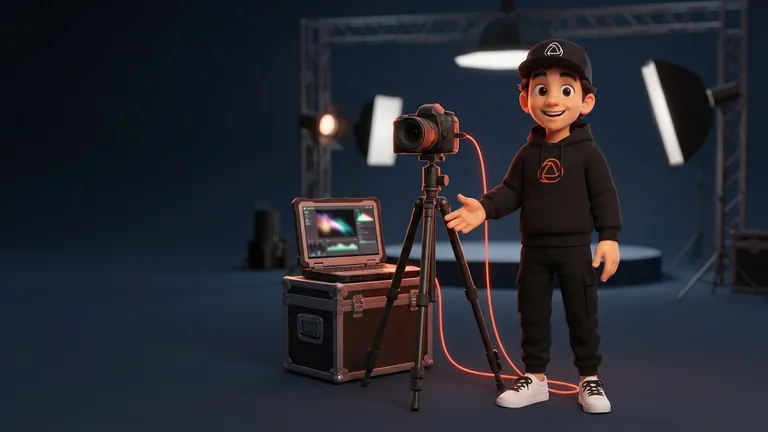
Snap360 подключает Canon EOS по USB-кабелю или по Wi-Fi на iPhone, iPad и Android. Приложение управляет съёмкой, помещает снимок в шаблон мероприятия и позволяет выдать его по QR-коду или напечатать через AirPrint при подходящей настройке.

Если вы уже снимаете на Canon, начните с проверки модели и подключения к телефону или планшету. Важна не только марка: кабель, переходник и питание входят в рабочую конфигурацию, которая нужна на мероприятии. Всё, что умеет фотобудка, собрано в статье «Приложение для фотобудки». Версия для Windows уже доступна и работает с Canon и Nikon по USB.
Кратко о совместимости
- iPhone, iPad и Android: Canon EOS по USB-кабелю или по Wi-Fi в фотопроцессе плана SNAPPHOTO.
- Windows: Подключение Canon и Nikon по USB есть в версии для Windows, которая уже доступна.
- AirPrint: Snap360App использует AirPrint. Для USB-принтера нужен совместимый мост или сервер, который делает принтер доступным через AirPrint в сети фотобудки. Подключение к роутеру само по себе этого не гарантирует. Проверьте модель, мост и формат пробной печатью.
- Цифровая выдача: Выдача по QR-коду входит в фотопроцесс Snap360, но сама по себе не подтверждает поддержку камеры или принтера.
- Проверить мою конфигурацию: Если сомневаетесь в своей модели, напишите нам до оформления подписки.
Что проверить до мероприятия
Проверьте спуск затвора и передачу снимка на той Canon, которую возьмёте с собой. Настройте свет и кадрирование. Отдельно проверьте AirPrint: подключение камеры не делает USB-принтер совместимым с AirPrint.
Съёмка, оформление фотографии в шаблоне и печать требуют отдельных подключений. Поддержка камеры не означает поддержку принтера. Проверьте всю цепочку до того, как включать печатные фотографии в предложение для мероприятия.
- Уточните модели камеры, iPad и принтера, а также нужные кабели и переходники.
- Создайте мероприятие в Snap360App и шаблон с логотипом и цветами вашего заказчика. Выберите подходящий формат печати.
- Сделайте пробный снимок на совместимом оборудовании. Проверьте свет, кадрирование и положение фотографии в шаблоне.
Подготовьте путь от съёмки до выдачи фотографии
- Уточните модели камеры, iPad и принтера, а также нужные кабели и переходники.
- Создайте мероприятие в Snap360App и шаблон с логотипом и цветами вашего заказчика. Выберите подходящий формат печати. Приложение для фотобудки на iPad с печатью | Snap360.
- Сделайте пробный снимок на совместимом оборудовании. Проверьте свет, кадрирование и положение фотографии в шаблоне.
- Проверьте выдачу по QR-коду и печать, если она предусмотрена. Используйте ту же бумагу и сеть, что и на мероприятии.
- Проведите тест с реальной бумагой и сетью. Правильное изображение на экране ещё не гарантирует нужные поля и обрезку на бумаге. Сохраните пробную фотографию для сравнения и проверьте открытие QR-кода на телефоне.
Что работает сейчас и что появится позже
| Среда | Статус | Что это означает |
|---|---|---|
| iPhone, iPad и Android | Доступно | Canon EOS по USB-кабелю или по Wi-Fi в фотопроцессе плана SNAPPHOTO. Если сомневаетесь в своей модели, напишите нам до оформления подписки. |
| Windows | Доступно | Canon EOS по USB с управлением из программы. Можно попробовать бесплатно. |
| Цифровая выдача | Доступно | Выдача по QR-коду входит в фотопроцесс Snap360, но сама по себе не подтверждает поддержку камеры или принтера. |
Если сомневаетесь в своей модели, напишите нам до оформления подписки: Проверить мою конфигурацию. Версия для Windows уже доступна: Попробовать бесплатно.
Руководства для вашей фотобудки
Камеры Nikon и Sony тоже работают в приложении по USB-кабелю, а Nikon также по Wi-Fi. Камеры Sony подключаются в режиме PC Remote, а про Nikon мы рассказываем в статье «Фотобудка Nikon». Камеры Fujifilm пока не подключаются: «Фотобудка Fujifilm». О печати читайте в статье «Принтер DNP для фотобудки».
У бесплатного плана нет срока окончания. Изучите Snap360App и подготовьте рабочий процесс; перед выбором сравните возможности планов SNAPPHOTO, PRO и DIAMOND PRO. Начать бесплатно.
Частые вопросы
Snap360 работает с камерами Canon?
Snap360 подключает Canon EOS по USB-кабелю или по Wi-Fi на iPhone, iPad и Android. Приложение управляет съёмкой, помещает снимок в шаблон мероприятия и позволяет выдать его по QR-коду или напечатать через AirPrint при подходящей настройке. SNAPPHOTO для Windows уже доступна и работает с Canon и Nikon по USB.
Как печатать с iPad?
Snap360 использует AirPrint. Для USB-принтера нужен совместимый мост или сервер, который делает принтер доступным через AirPrint в сети фотобудки. Подключение к роутеру само по себе этого не гарантирует. Проверьте модель, мост и формат пробной печатью.
Версия для Windows уже доступна?
Да. SNAPPHOTO для Windows уже доступна, и её можно попробовать бесплатно. В этой версии Canon EOS и Nikon подключаются по USB.
Что проверить до мероприятия?
Проверьте спуск затвора и передачу снимка на той Canon, которую возьмёте с собой. Настройте свет и кадрирование. Отдельно проверьте AirPrint: подключение камеры не делает USB-принтер совместимым с AirPrint. Проведите тест с реальной бумагой и сетью. Правильное изображение на экране ещё не гарантирует нужные поля и обрезку на бумаге. Сохраните пробную фотографию для сравнения и проверьте открытие QR-кода на телефоне.