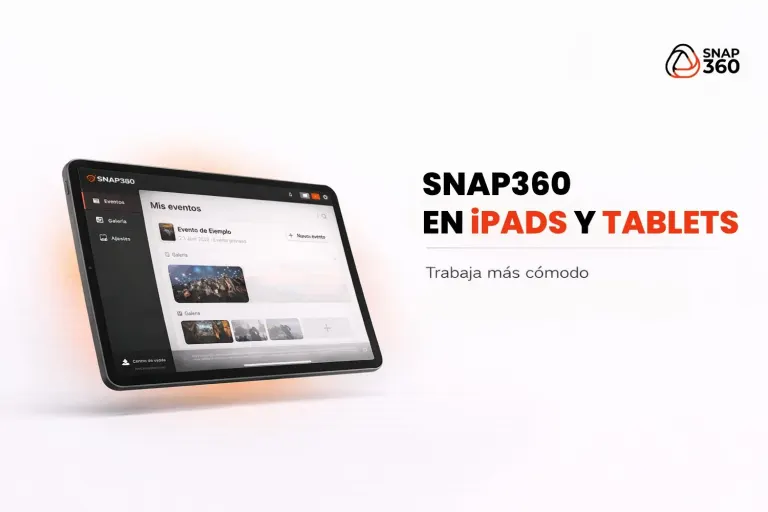
Snap360 kết nối Canon EOS tương thích với iPad bằng cáp. Ứng dụng điều khiển chụp, đưa ảnh vào mẫu của sự kiện, hỗ trợ giao ảnh qua QR và in qua AirPrint.

Nếu đã dùng Canon, hãy bắt đầu bằng việc kiểm tra model và kết nối với iPad. Đừng chỉ dựa vào thương hiệu: cáp, bộ chuyển đổi và nguồn điện đều là thành phần của bộ thiết bị phải hoạt động trong suốt sự kiện. Photobooth iPad: in dải ảnh và gửi qua mã QR | Snap360. Phần mềm photobooth cho Windows.
Tóm tắt khả năng tương thích
- iPad: Canon EOS tương thích kết nối bằng cáp trong quy trình ảnh của gói SNAPPHOTO.
- Windows: Kết nối Canon qua USB được dự kiến cho phiên bản Windows chưa phát hành.
- AirPrint: Snap360App in qua AirPrint. Máy in USB cần bộ cầu nối hoặc máy chủ tương thích để được chia sẻ qua AirPrint trên mạng của photobooth. Chỉ cắm máy in vào bộ định tuyến không đảm bảo điều này. Hãy thử model máy in, cầu nối và định dạng bằng một bản in thực tế.
- Giao ảnh kỹ thuật số: Giao ảnh qua mã QR thuộc quy trình ảnh của Snap360, nhưng không xác nhận một máy ảnh hoặc máy in cụ thể được hỗ trợ.
- Kiểm tra bộ thiết bị: Trước khi đăng ký gói trả phí, hãy gửi model thiết bị và mô tả cách kết nối bạn muốn dùng.
Những điểm cần kiểm tra trước sự kiện
Thử thao tác chụp và truyền ảnh với đúng chiếc Canon sẽ mang tới sự kiện. Chỉnh ánh sáng và khung hình trước khi chuẩn bị ảnh cho khách mời. Kiểm tra AirPrint riêng: kết nối máy ảnh không khiến máy in USB tự hỗ trợ AirPrint.
Trong photobooth, chụp ảnh, đặt ảnh vào mẫu và in là những bước riêng biệt. Máy ảnh được hỗ trợ không có nghĩa là máy in cũng được hỗ trợ. Hãy kiểm tra từng kết nối và thử toàn bộ quy trình trước khi nhận dịch vụ có ảnh in.
- Ghi rõ model máy ảnh, iPad và máy in, cùng các loại cáp và bộ chuyển đổi cần dùng.
- Tạo sự kiện trong Snap360App và chuẩn bị mẫu với logo, màu sắc của khách hàng. Chọn định dạng phù hợp với bản in dự kiến.
- Chụp thử bằng thiết bị tương thích. Kiểm tra ánh sáng, khung hình và vị trí ảnh trong mẫu.
Chuẩn bị quy trình từ chụp đến giao ảnh
- Ghi rõ model máy ảnh, iPad và máy in, cùng các loại cáp và bộ chuyển đổi cần dùng.
- Tạo sự kiện trong Snap360App và chuẩn bị mẫu với logo, màu sắc của khách hàng. Chọn định dạng phù hợp với bản in dự kiến. Mẫu photobooth dải ảnh: ý tưởng và cách tùy chỉnh.
- Chụp thử bằng thiết bị tương thích. Kiểm tra ánh sáng, khung hình và vị trí ảnh trong mẫu.
- Thử giao ảnh qua mã QR và in nếu dịch vụ có bản in. Dùng đúng giấy, thiết lập cắt và mạng sẽ sử dụng tại sự kiện.
- Thử với giấy và mạng sẽ dùng thực tế. Ảnh nhìn vừa trên màn hình vẫn có thể cần chỉnh lề hoặc đường cắt khi in. Giữ một bản in thử để đối chiếu và kiểm tra mã QR có mở được trên điện thoại hay không.
Tính năng hiện có và kế hoạch tiếp theo
| Nền tảng | Trạng thái | Ý nghĩa |
|---|---|---|
| iPad | Đã có | Canon EOS tương thích kết nối bằng cáp trong quy trình ảnh của gói SNAPPHOTO. |
| Windows | Sắp ra mắt | Kết nối Canon qua USB được dự kiến cho phiên bản Windows chưa phát hành. |
| Giao ảnh kỹ thuật số | Đã có | Giao ảnh qua mã QR thuộc quy trình ảnh của Snap360, nhưng không xác nhận một máy ảnh hoặc máy in cụ thể được hỗ trợ. |
Trước khi đăng ký gói trả phí, hãy gửi model thiết bị và mô tả cách kết nối bạn muốn dùng. Kiểm tra bộ thiết bị. Thêm tôi vào danh sách.
Hướng dẫn hoàn thiện photobooth
Trong photobooth, chụp ảnh, đặt ảnh vào mẫu và in là những bước riêng biệt. Máy ảnh được hỗ trợ không có nghĩa là máy in cũng được hỗ trợ. Hãy kiểm tra từng kết nối và thử toàn bộ quy trình trước khi nhận dịch vụ có ảnh in. Photobooth Nikon. Photobooth Fujifilm. Máy in DNP cho photobooth.
Gói Miễn phí không có thời hạn hết hạn. Bạn có thể làm quen với Snap360App và chuẩn bị quy trình làm việc; hãy so sánh tính năng của SNAPPHOTO, PRO và DIAMOND PRO trước khi chọn gói. Bắt đầu miễn phí.
Câu hỏi thường gặp
Snap360 có hoạt động với máy ảnh Canon không?
Snap360 kết nối Canon EOS tương thích với iPad bằng cáp. Ứng dụng điều khiển chụp, đưa ảnh vào mẫu của sự kiện, hỗ trợ giao ảnh qua QR và in qua AirPrint.
In ảnh từ iPad hoạt động như thế nào?
Snap360 in qua AirPrint. Máy in USB cần bộ cầu nối hoặc máy chủ tương thích để được chia sẻ qua AirPrint trên mạng của photobooth. Chỉ cắm máy in vào bộ định tuyến không đảm bảo điều này. Hãy thử model máy in, cầu nối và định dạng bằng một bản in thực tế.
Phiên bản Windows đã dùng được chưa?
Chưa. SNAPPHOTO cho Windows đang được chuẩn bị ra mắt và có danh sách chờ. Tích hợp nằm trong kế hoạch chưa phải là tính năng đang hoạt động. Cần xác nhận cấu hình cụ thể khi phiên bản được phát hành.
Những điểm cần kiểm tra trước sự kiện?
Thử thao tác chụp và truyền ảnh với đúng chiếc Canon sẽ mang tới sự kiện. Chỉnh ánh sáng và khung hình trước khi chuẩn bị ảnh cho khách mời. Kiểm tra AirPrint riêng: kết nối máy ảnh không khiến máy in USB tự hỗ trợ AirPrint. Thử với giấy và mạng sẽ dùng thực tế. Ảnh nhìn vừa trên màn hình vẫn có thể cần chỉnh lề hoặc đường cắt khi in. Giữ một bản in thử để đối chiếu và kiểm tra mã QR có mở được trên điện thoại hay không.