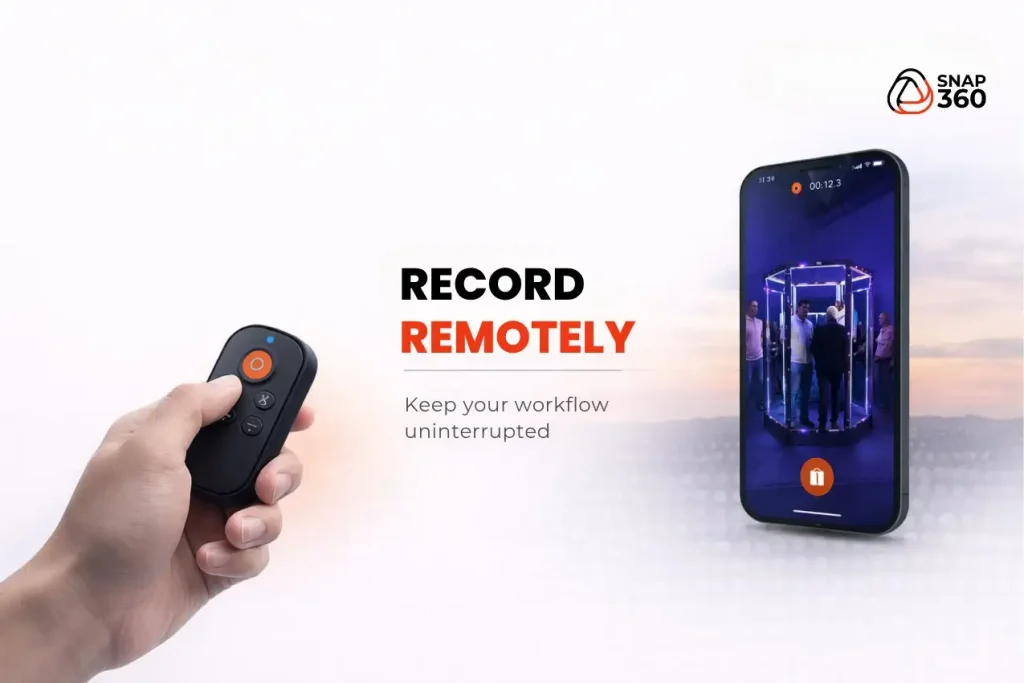
Lorsque vous travaillez sur des événements, chaque seconde compte. C’est pourquoi Snap360, l’application photobooth, intègre SnapAction, une fonctionnalité qui vous permet d’utiliser une télécommande ou un déclencheur externe pour enregistrer à distance, sans dépendre constamment de l’écran.
Cette option est idéale pour ceux qui recherchent une expérience plus fluide avec leur app photobooth ou leur logiciel photobooth, notamment lors d’événements dynamiques.
🤔 Qu’est-ce que SnapAction ?
SnapAction est un paramètre disponible dans les réglages qui vous permet d’assigner une touche ou un déclencheur externe afin d’exécuter des actions rapides dans votre flux de travail.
Elle ne sert pas uniquement à lancer un enregistrement. Elle peut également être utilisée sur l’écran de prévisualisation du résultat, facilitant des actions comme réenregistrer et accélérant l’ensemble du processus.
✅ Quels sont les avantages d’utiliser une télécommande externe ?
Utiliser SnapAction dans Snap360 permet de :
- Lancer des actions immédiatement.
- Réduire la dépendance à l’écran tactile.
- Accélérer le flux entre enregistrement, prévisualisation et nouvelle prise.
- Maintenir une opération plus fluide lors d’événements en direct.
- Améliorer l’expérience client.
En résumé : plus de fluidité, moins de friction.
📲 Comment configurer SnapAction dans Snap360
La configuration se fait en dehors du module d’enregistrement. Suivez simplement ces étapes :
- Connectez votre télécommande via le Bluetooth de votre appareil iOS ou Android.
- Ouvrez Snap360.
- Une fois dans l’application photobooth 360, allez dans « Paramètres »
- Appuyez dessus : une fenêtre s’ouvrira avec des instructions comme 👉 « Appuyez sur n’importe quelle touche de votre déclencheur/clavier externe »
- Lorsque vous appuyez dessus, une fenêtre s’ouvre avec des instructions telles que : « Appuyez sur n’importe quelle touche de votre déclencheur/clavier externe ».
- Une fois cette opération effectuée, l’action sera automatiquement attribuée et tu pourras commencer à utiliser la fonction.
- Rends-toi sur l’écran d’enregistrement et utilise SnapAction pour démarrer instantanément.
- Une fois l’enregistrement terminé, vous pouvez à nouveau utiliser SnapAction sur l’écran d’affichage pour poursuivre le flux rapide, par exemple pour recommencer à enregistrer.
- Répétez le processus avec plus de rapidité et moins d’interruptions.
🤝🏼 Un outil indispensable pour les événements en direct
SnapAction est conçue pour réduire les erreurs, éviter les délais et ne manquer aucun moment important. Si vous utilisez une cabine 360, un spinner 360 lors de mariages, fêtes, activations ou événements corporatifs, cette fonctionnalité rendra votre flux de travail beaucoup plus professionnel.
SnapAction est disponible dans tous les plans, et les utilisateurs gratuits peuvent également la tester.