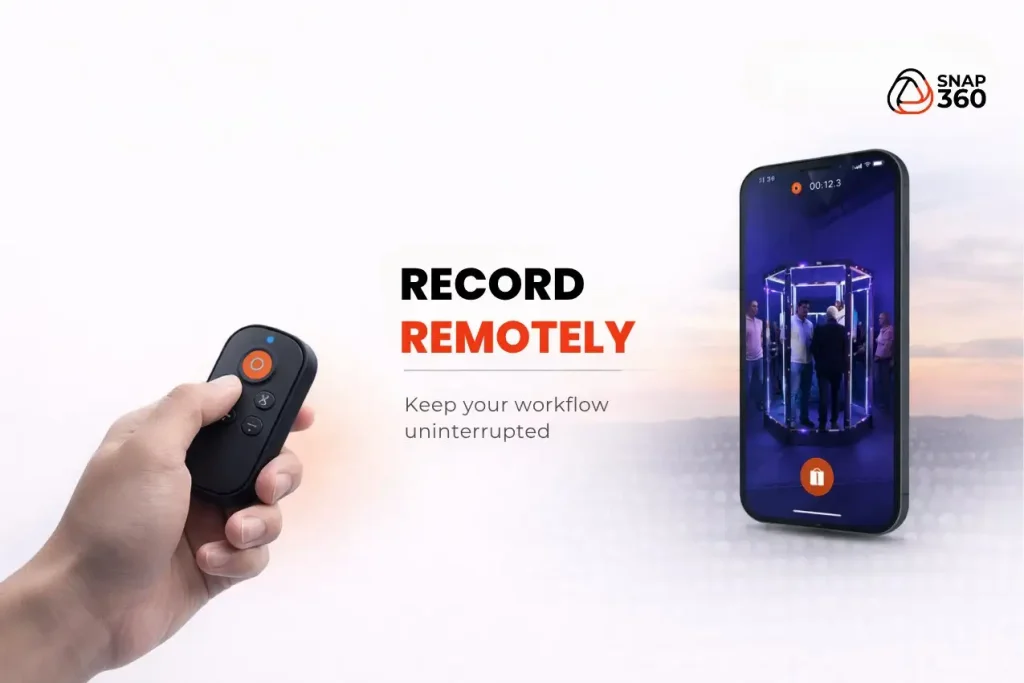
Wenn man an Events arbeitet, zählt jede Sekunde. Deshalb integriert Snap360 SnapAction, eine Funktion, mit der man mit einem externen Controller oder Auslöser aus der Ferne aufnehmen kann, ohne ständig auf den Bildschirm angewiesen zu sein.
Diese Option ist ideal für alle, die ein schlankeres Erlebnis suchen, wenn sie ihre Fotokabinen-App oder 360-Grad-Fotokabinen-Software nutzen, besonders bei schnelllebigen Veranstaltungen.
🤔 Was ist SnapAction?
SnapAction ist eine Einstellung, die in Settings verfügbar ist und es Ihnen erlaubt, eine externe Taste oder einen Trigger zuzuweisen, um schnelle Aktionen im Workflow auszuführen.
Sie wird nicht nur verwendet, um eine Aufnahme zu starten. Sie kann auch auf dem Ergebnisbildschirm verwendet werden, um Schritte wie das Nachaufnehmen und die Beschleunigung des gesamten Prozesses zu erleichtern.
✅ Was sind die Vorteile der Verwendung eines externen Controllers?
Die Nutzung von SnapAction innerhalb von Snap360 hilft:
- Ergreifen Sie sofort Maßnahmen.
- Reduziere die Abhängigkeit vom Bildschirmberühren.
- Verschlanken Sie den Fluss zwischen Aufnahme, Überprüfung und Neuaufnahme.
- Halten Sie bei Live-Events einen konsistenteren Betrieb aufrecht.
- Verbessern Sie das Endkundenerlebnis.
Kurz gesagt, es hilft Ihnen, reibungsloser und mit weniger Reibung zu arbeiten.
📲 Wie man SnapAction in Snap360 einrichtet
Die Einrichtung erfolgt außerhalb des Aufnahmemoduls. Folgen Sie einfach diesem Weg:
- Verbinde deinen Controller über die Bluetooth-Einstellungen deines iOS- oder Android-Geräts.
- Melden Sie sich bei Snap360 an.
- Sobald Sie sich in der 360-Fotokabinen-App befinden, gehen Sie zu „Einstellungen„.
- Wischen Sie, bis Sie die Option „SnapAction Key Mapping“ finden.
- Wenn man gedrückt wird, öffnet sich ein Fenster, in dem Ihnen Anzeigen angezeigt werden wie: „Drücken Sie eine beliebige Taste auf Ihrem Auslöser/externen Tastatur„.
- Sobald du den Prozess abgeschlossen hast, wird sie automatisch zugewiesen und du kannst die Funktion nutzen.
- Geh zum Aufnahmebildschirm und nutze SnapAction , um sofort zu starten.
- Wenn die Aufnahme abgeschlossen ist, können Sie auf dem Bildschirm erneut SnapAction verwenden, um den Schnellfluss fortzusetzen, zum Beispiel durch eine Neuaufnahme.
- Wiederhole den Zyklus mit höherer Geschwindigkeit und weniger Unterbrechungen.
🤝🏼 Ein nützliches Werkzeug für Live-Events
SnapAction ist darauf ausgelegt, Fehler zu reduzieren, Verzögerungen zu vermeiden und Ihnen zu helfen, wichtige Momente während des Betriebs nicht zu verpassen. Wenn Sie bei Hochzeiten, Partys, Aktivierungen oder Firmenveranstaltungen mit einer 360-Grad-Fotokabinen-App arbeiten, kann diese Funktion Ihren Ablauf deutlich professioneller machen.
SnapAction ist in allen Tarifen verfügbar, und kostenlose Nutzer können es ebenfalls ausprobieren.