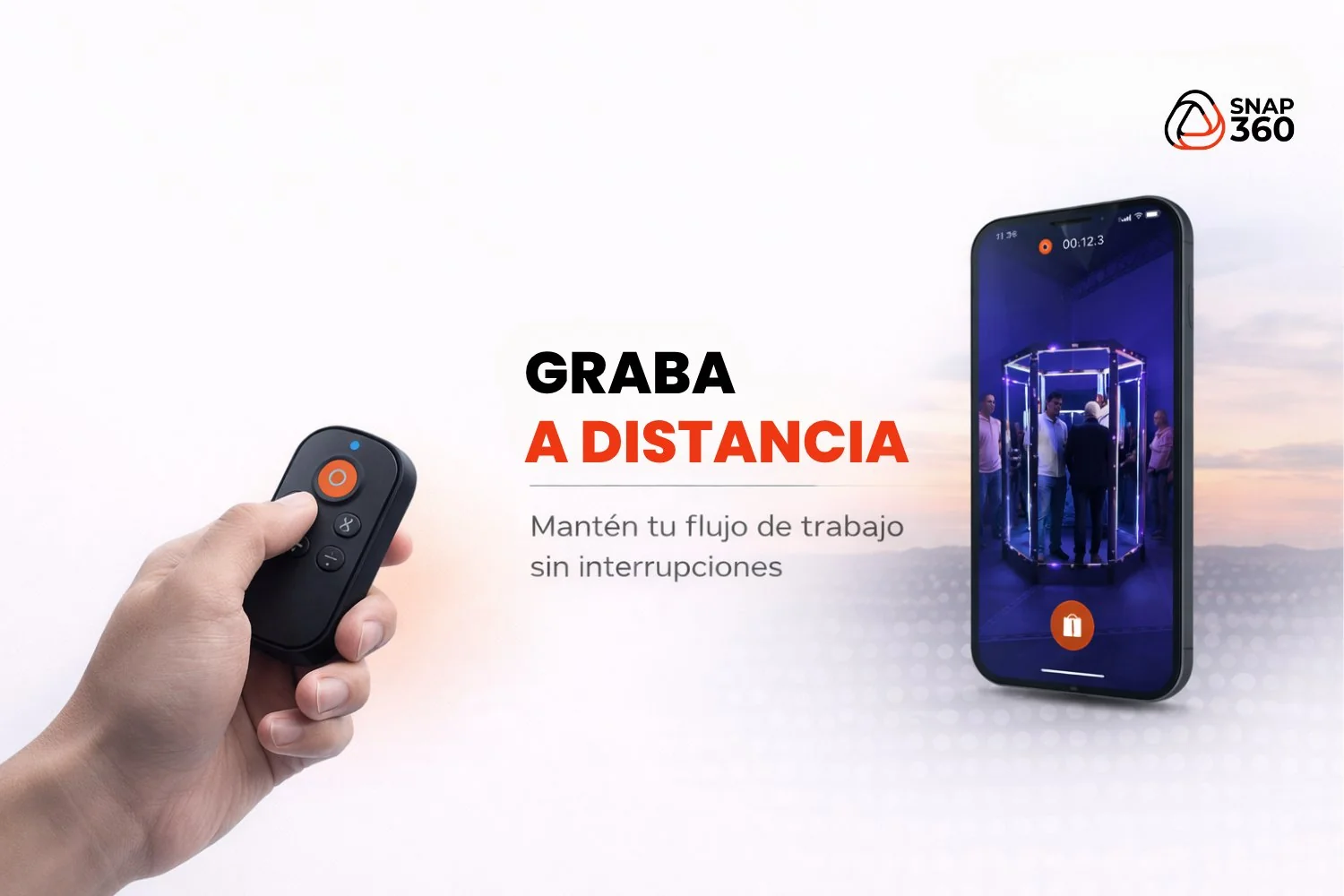
在活动现场,每一秒都很宝贵。因此 Snap360 加入了 SnapAction 功能,让你可以用外接遥控器或快门键远程录制,不必一直去点屏幕。
如果你希望自己的拍照亭 App 或 360拍照亭软件用起来更顺手,这个选项非常合适,节奏紧凑的活动尤其如此。
🤔 什么是 SnapAction?
SnapAction 是 设置 中的一项配置,可以为外接按键或快门指定快捷操作,在工作流程中一键完成。
它不只用于开始录制,在成品预览界面也能使用,方便你重新录制等操作,让整个流程更快。
✅ 使用外接遥控器有哪些好处?
在 Snap360 中使用 SnapAction 可以帮你:
- 立即启动操作。
- 减少对触屏的依赖。
- 让录制、查看、重录之间衔接更流畅。
- 在现场活动中保持更稳定的操作。
- 提升最终客户的体验。
简单来说,它让你的工作更流畅、更省心。
📲 如何在 Snap360 中设置 SnapAction
设置在录制模块之外完成,只需按以下步骤操作:
- 在 iOS 或 Android 设备的 蓝牙 设置中连接遥控器。
- 打开 Snap360。
- 进入 360 拍照 App 后,前往“设置”。
- 向下滑动,找到“SnapAction 按键分配”选项。
- 点击后会弹出一个窗口,提示类似:“请按下外接快门或键盘上的任意键”。
- 完成后,按键会自动完成分配,你就可以开始使用该功能了。
- 进入录制界面,使用 SnapAction 即刻开始录制。
- 录制结束后,在预览界面可以再次使用 SnapAction 快速继续流程,例如重新录制。
- 以更快的速度、更少的中断重复这一循环。
🤝🏼 现场活动的实用工具
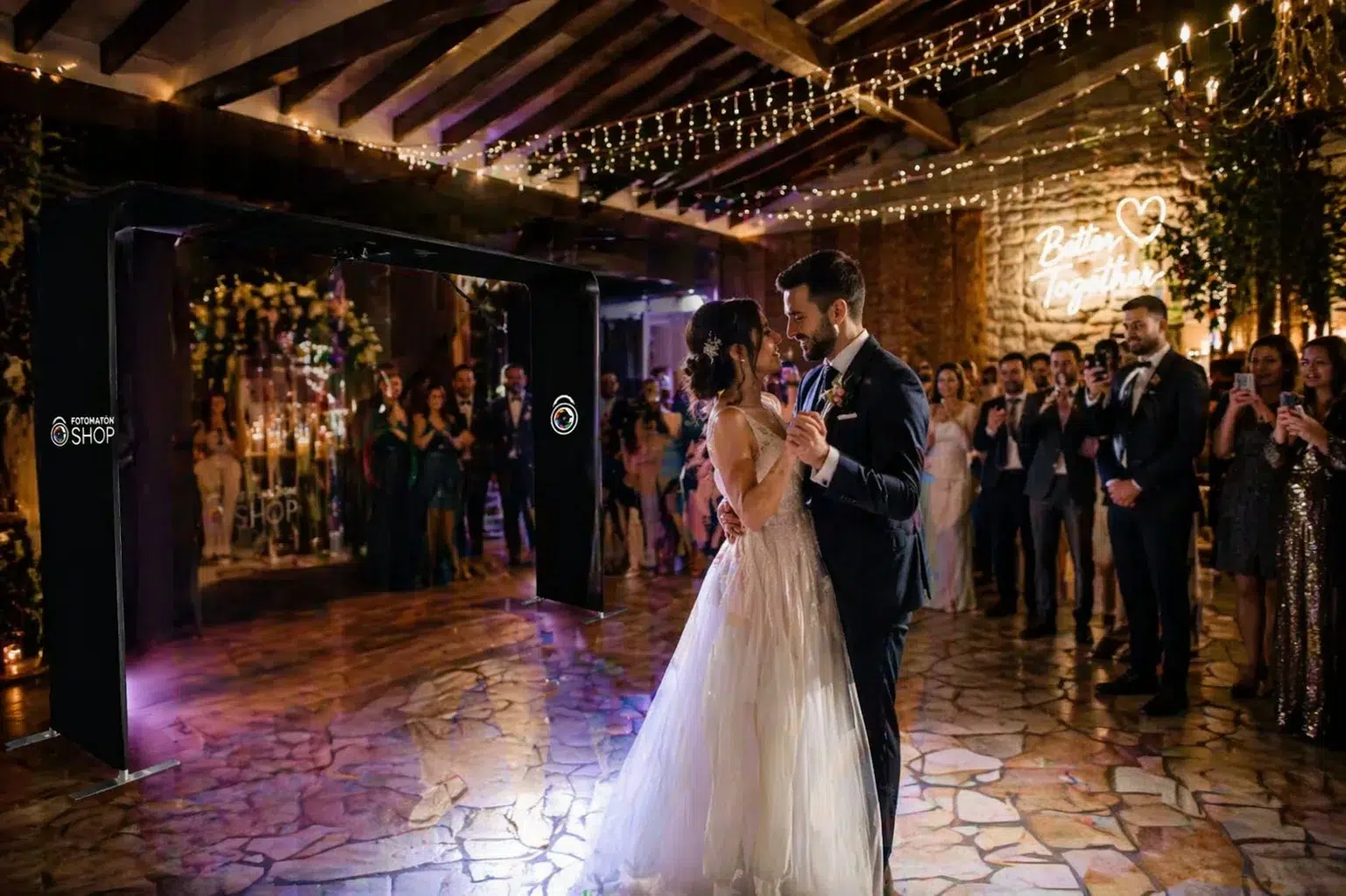
SnapAction 的设计初衷是减少失误、避免延误,帮你在操作过程中不错过任何重要时刻。如果你在婚礼、派对、品牌推广或企业活动中使用 360拍照亭 App,这项功能能让你的流程专业得多。
SnapAction 所有方案均可使用,免费方案的 Snappers 也可以体验。