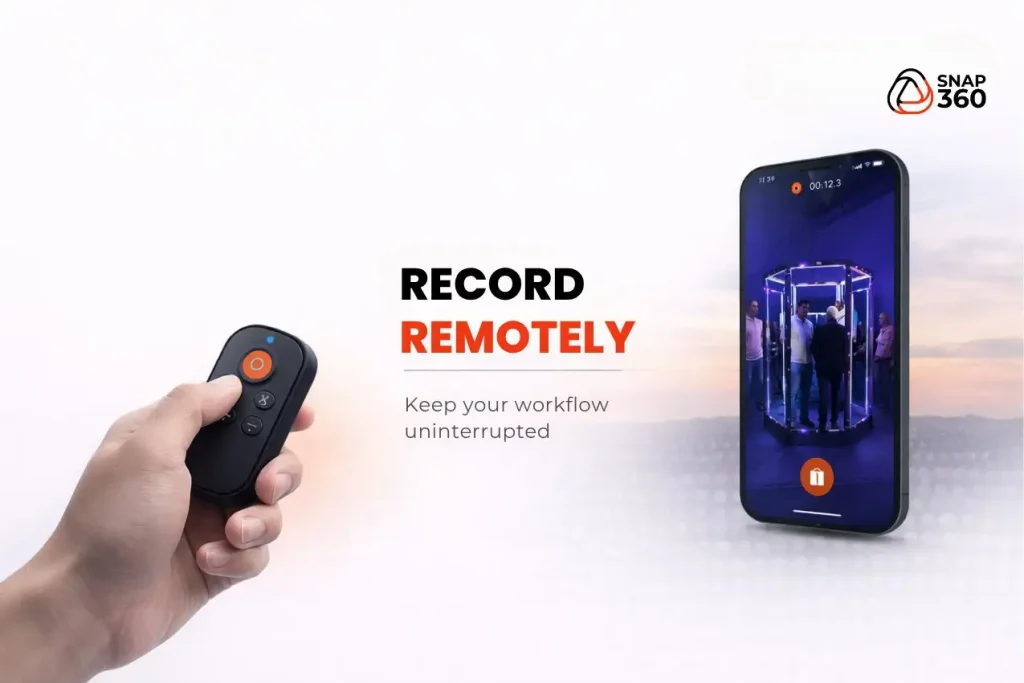
আপনি যখন ইভেন্টগুলিতে কাজ করছেন, প্রতিটি সেকেন্ড গণনা করা হয়। এ কারণেই স্ন্যাপ 360 স্ন্যাপঅ্যাকশনকে অন্তর্ভুক্ত করে, এমন একটি বৈশিষ্ট্য যা আপনাকে ক্রমাগত স্ক্রিনটি স্পর্শ করার উপর নির্ভর না করেই দূরবর্তীভাবে রেকর্ড করতে একটি বাহ্যিক নিয়ামক বা শাটার রিলিজ ব্যবহার করতে দেয়।
এই বিকল্পটি তাদের ফটো বুথ অ্যাপ্লিকেশন বা 360 ফটো বুথ সফ্টওয়্যার ব্যবহার করার সময় আরও সুবিন্যস্ত অভিজ্ঞতা খুঁজছেন তাদের জন্য আদর্শ, বিশেষত দ্রুত গতির ইভেন্টগুলিতে।
🤔 স্ন্যাপঅ্যাকশন কি?
স্ন্যাপঅ্যাকশন সেটিংসের মধ্যে উপলব্ধ একটি সেটিং যা আপনাকে ওয়ার্কফ্লোর মধ্যে দ্রুত ক্রিয়াগুলি সম্পাদন করার জন্য একটি বাহ্যিক কী বা ট্রিগার বরাদ্দ করতে দেয়।
এটি কেবল একটি রেকর্ডিং শুরু করার জন্য ব্যবহৃত হয় না। এটি ফলাফল প্রদর্শন স্ক্রিনেও ব্যবহার করা যেতে পারে, পুনরায় রেকর্ডিং এবং পুরো প্রক্রিয়াটি গতি বাড়ানোর মতো পদক্ষেপগুলি সহজতর করে।
✅ বাহ্যিক নিয়ামক ব্যবহারের সুবিধাগুলি কী কী?
স্ন্যাপ360 এর মধ্যে স্ন্যাপঅ্যাকশন ব্যবহার করা সাহায্য করে:
- অবিলম্বে পদক্ষেপ শুরু করুন।
- স্ক্রিন স্পর্শের উপর নির্ভরতা হ্রাস করুন।
- রেকর্ডিং, পর্যালোচনা এবং পুনরায় রেকর্ডিংয়ের মধ্যে প্রবাহটি প্রবাহিত করুন।
- লাইভ ইভেন্টগুলিতে আরও সামঞ্জস্যপূর্ণ অপারেশন বজায় রাখুন।
- শেষ গ্রাহকের অভিজ্ঞতা উন্নত করুন।
সহজভাবে বলতে গেলে, এটি আপনাকে আরও মসৃণভাবে এবং কম ঘর্ষণ নিয়ে কাজ করতে সহায়তা করে।
📲 স্ন্যাপ360 এ স্ন্যাপঅ্যাকশন কীভাবে সেট আপ করবেন
সেটআপ রেকর্ডিং মডিউলের বাইরে করা হয়। এই পথটি অনুসরণ করুন:
- আপনার iOS বা অ্যান্ড্রয়েড ডিভাইসের ব্লুটুথ সেটিংসের মাধ্যমে আপনার নিয়ন্ত্রকটি সংযোগ করুন।
- Snap360-এ লগ ইন করুন।
- 360 ফটো বুথ অ্যাপ্লিকেশনটিতে প্রবেশ করার পরে, “সেটিংস” এ যান।
- আপনি “স্ন্যাপঅ্যাকশন কী ম্যাপিং” বিকল্পটি না পাওয়া পর্যন্ত সোয়াইপ করুন।
- টিপে দেখলে, একটি উইন্ডো খুলবে যেখানে আপনাকে ইঙ্গিতগুলি দেখানো হবে যেমন: “আপনার শাটার / বাহ্যিক কীবোর্ডের যে কোনও কী টিপুন“।
- যত তাড়াতাড়ি আপনি প্রক্রিয়াটি সম্পূর্ণ করবেন, এটি স্বয়ংক্রিয়ভাবে বরাদ্দ করা হবে এবং আপনি বৈশিষ্ট্যটি ব্যবহার শুরু করতে পারেন।
- রেকর্ডিং স্ক্রিনে যান এবং তাত্ক্ষণিকভাবে চালু করতে স্ন্যাপঅ্যাকশন ব্যবহার করুন।
- রেকর্ডিং শেষ হয়ে গেলে, ডিসপ্লে স্ক্রিনে আপনি দ্রুত প্রবাহ চালিয়ে যেতে আবার স্ন্যাপঅ্যাকশন ব্যবহার করতে পারেন, উদাহরণস্বরূপ, পুনরায় রেকর্ডিং।
- বৃহত্তর গতি এবং কম বাধা দিয়ে চক্রটি পুনরাবৃত্তি করুন।
🤝🏼 লাইভ ইভেন্টগুলির জন্য একটি দরকারী সরঞ্জাম
স্ন্যাপঅ্যাকশন ত্রুটিগুলি হ্রাস করতে, বিলম্ব এড়াতে এবং অপারেশনের সময় গুরুত্বপূর্ণ মুহুর্তগুলি মিস করা এড়াতে আপনাকে সহায়তা করতে ডিজাইন করা হয়েছে। আপনি যদি বিবাহ, পার্টি, অ্যাক্টিভেশন বা কর্পোরেট ইভেন্টগুলিতে 360 ফটো বুথ অ্যাপ্লিকেশন নিয়ে কাজ করেন তবে এই বৈশিষ্ট্যটি আপনার প্রবাহকে আরও পেশাদার করে তুলতে পারে।
স্ন্যাপঅ্যাকশন সমস্ত পরিকল্পনায় উপলব্ধ, এবং বিনামূল্যে ব্যবহারকারীরাও এটি চেষ্টা করতে পারেন।