Snap360 vous offre une expérience intuitive pour créer et modifier des événements rapidement et facilement. Que ce soit pour des mariages, des fêtes, des lancements ou des événements d’entreprise, cette application photobooth 360 compatible avec iOS et Android vous permet de gérer chaque détail depuis votre appareil préféré.
Ci-dessous, nous vous montrons comment créer et modifier des événements étape par étape afin que tout soit prêt avant l’enregistrement.
🎭 Créer un événement dans Snap360
1. Accéder à l’application
Ouvrez l’application photobooth 360 sur votre appareil.
2. Aller à l’accueil de l’application
Ici, vous pouvez toujours voir les événements créés. Vous pouvez également en créer un nouveau depuis cet écran.
3. Créer votre événement
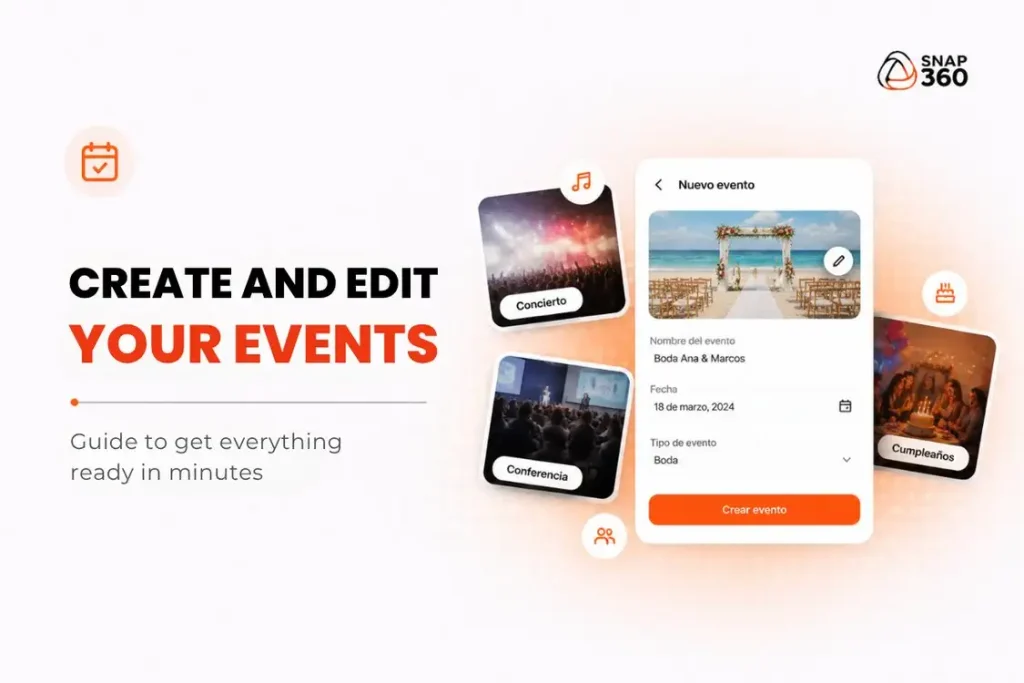
Localisez le bouton « Créer un événement ». En appuyant dessus, un écran s’ouvrira où vous devrez remplir les champs suivants :
- Nom de l’événement : pour l’identifier facilement.
- Date : recommandée pour rester organisé.
- Heure : optionnelle.
- Description : optionnelle, vous pouvez ajouter des détails tels que : « Mariage à Milan ».
- Catégorie de l’événement : mariage, anniversaire, baptême ou événement d’entreprise (optionnel).
- Miniature : optionnelle, mais recommandée pour personnaliser et identifier visuellement l’événement.
Une fois ces informations complétées, votre événement est prêt à être personnalisé.
🖌️ Personnaliser et configurer votre événement
Vous avez déjà créé votre événement ? Il est temps de le personnaliser et de le configurer. Pour cela, vous devez d’abord appuyer sur votre événement.
1. Accéder aux paramètres ⚙️
Entrez dans votre événement et appuyez sur l’icône engrenage ⚙️
2. Personnaliser
Depuis le menu « Visuels et musique », vous pouvez ajouter tout ce dont vous avez besoin pour personnaliser votre événement :
- Images d’introduction et de fin
- Cadres personnalisés
- Musique
⚠️ N’oubliez pas d’enregistrer pour synchroniser correctement avec votre événement.
3. Configurer la caméra et les formats
Ici, vous pouvez ajuster :
- Objectif de la caméra
- Durée d’enregistrement
- Vitesse de la vidéo
- Durée du compte à rebours
- Flash
- Effet boomerang
Enregistrez toujours les modifications pour les synchroniser avec l’événement.
Snap360 est l’application photobooth 360 conçue pour que tout utilisateur puisse créer des événements sans expérience technique, en maintenant un flux simple et rapide.
🧐 Comment modifier mon événement ?
Modifier un événement est aussi simple que de le créer. Vous pouvez le faire à tout moment avant l’enregistrement.
1. Modifier le nom ou la date
Si vous devez modifier des informations comme :
- Nom
- Date
- Heure
- Description
- Catégorie
- Miniature
Il vous suffit d’appuyer sur les (…) situés à droite de l’événement. Effectuez les modifications nécessaires et appuyez sur enregistrer.
2. Ajuster la personnalisation ou le format
Si vous devez modifier le contenu visuel ou technique :
- Entrez dans l’événement
- Appuyez sur l’icône ⚙️
- Sélectionnez le menu correspondant :
- « Visuels et musique » → pour le branding (cadres, musique, images)
- « Caméra et formats » → pour les paramètres techniques (vitesse, caméra, effets)
⚠️ Important :
Toutes les modifications doivent être enregistrées. Sinon, l’événement conservera la configuration précédente.
🎯 Un flux simple pour des événements plus professionnels
Créer et éditer des événements dans Snap360 vous permet de travailler avec plus d’ordre, de rapidité et de contrôle. C’est essentiel lors de l’utilisation d’une application photo cabine lors d’événements réels, où chaque détail impacte l’expérience client.
Avec une bonne configuration, vous gagnez non seulement du temps, mais vous vous assurez également que chaque vidéo 360 offre le résultat attendu.