Snap360은 이벤트를 빠르고 쉽게 생성하고 편집 할 수 있는 직관적인 경험을 제공합니다. 결혼식, 파티, 출시, 기업 행사 등 어떤 행사든, iOS와 안드로이드에 호환되는 이 360도 포토부스 앱은 좋아하는 기기에서 모든 세부 사항을 관리할 수 있게 해줍니다.
촬영 전에 모든 것을 준비할 수 있도록 이벤트를 단계별로 만들고 편집하는 방법을 알려드립니다.
🎭 Snap360에서 이벤트 생성하기
1. 앱 접속
기기에서 360 포토부스 앱을 열어보세요.
2. 앱 시작 지점으로 이동
여기서는 항상 생성된 이벤트들을 볼 수 있습니다. 여기서 새 THE BUILDER를 만들 수도 있습니다.
3. 이벤트 생성
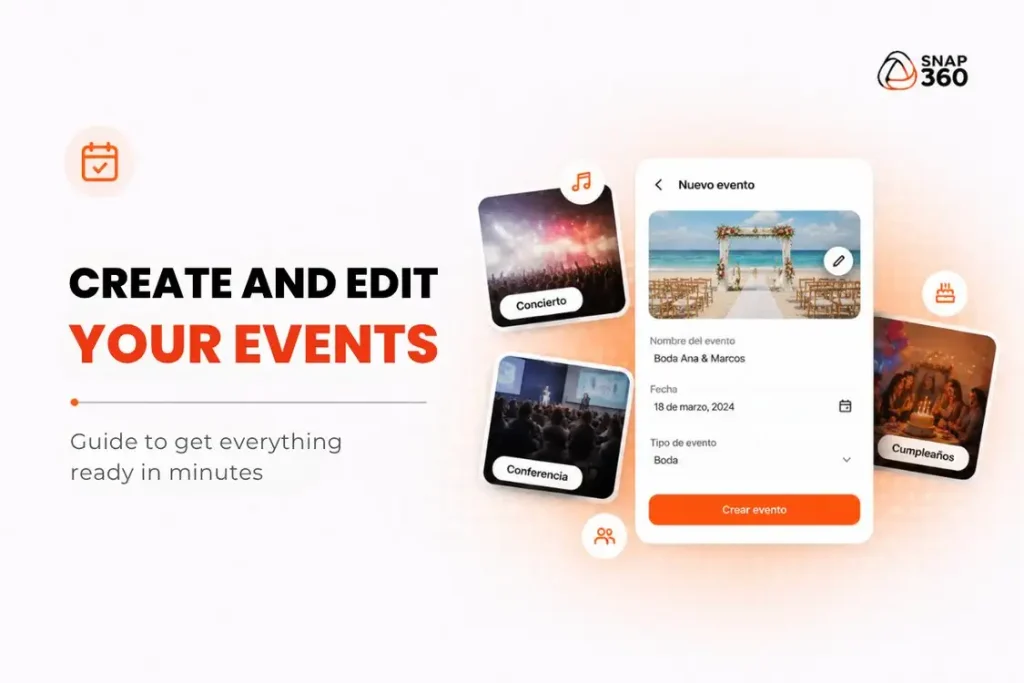
“이벤트 생성” 버튼을 찾아보세요. 누르면 다음 항목을 입력해야 하는 화면이 열립니다:
- 이벤트 이름: 쉽게 식별할 수 있습니다.
- 날짜: 정리 유지 권장.
- 시간: 선택 사항 입니다.
- 설명: 선택 사항 이며, “밀라노에서의 결혼식”과 같은 세부 정보를 추가할 수 있습니다.
- 행사 카테고리: 결혼식, 생일, 세례식 또는 기업 행사(선택 사항).
- 썸네일: 선택 사항 이지만, 이벤트를 맞춤화하고 시각적으로 식별하는 데 권장됩니다.
이 모든 세부 사항이 완료되면, 귀하의 이벤트는 맞춤화할 준비가 된 것입니다.
🖌️ 이벤트를 맞춤화하고 구성
이벤트는 이미 만들었나요? 이제 맞춤화하고 설정할 시간입니다. 이를 위해서는 먼저 이벤트를 클릭해야 합니다.
1. 설정⚙️으로 이동
이벤트에 입력하고 톱니바퀴 ⚙️ 아이콘을 누르세요
2. 커스터마이징
“시각 및 음악” 메뉴에서 이벤트를 맞춤화하는 데 필요한 모든 것을 추가할 수 있습니다:
- 인트로와 아웃트로 이미지
- 커스텀 프레임
- 음악
⚠️ 이벤트와 올바르게 동기화되도록 저장하는 것을 잊지 마세요.
3. 카메라 및 포맷 설정
여기서 조정할 수 있습니다:
- 카메라 렌즈
- 녹음 시간
- 비디오 속도
- 카운트다운 지속 시간
- 플래시
- 부메랑 효과
항상 변경 사항을 이벤트와 동기화할 수 있도록 저장하세요.
Snap360은 모든 사용자가 기술 경험 없이도 간단하고 빠른 흐름을 유지하면서도 이벤트를 만들 수 있도록 설계된 360 포토 부스 애플리케이션입니다.
🧐 이벤트를 어떻게 편집하나요?
이벤트를 편집하는 것은 단순히 생성하는 것만큼 쉽습니다. 녹화 전에 언제든지 할 수 있습니다.
1. 이름이나 날짜를 변경하세요
예를 들어 정보를 바꿔야 한다면:
- 이름
- 날짜
- 시간
- 설명
- 카테고리
- 미니어처
이벤트 오른쪽에 있는 (…) 버튼을 누르면 됩니다. 필요한 변경을 하고 저장 버튼을 누르세요.
2. 커스터마이징 또는 서식 조정
시각 또는 기술적 내용을 수정해야 할 경우:
- 행사 시작
- 탭 ⚙️
- 해당 메뉴를 선택하세요:
- 브랜딩을 위한 “시각 및 음악” → (프레임, 음악, 이미지)
- “카메라 및 포맷” → 기술적 설정(속도, 카메라, 효과)
⚠️ 중요:
모든 변경 사항은 저장되어야 합니다. 그렇지 않으면 이벤트가 이전 설정을 유지합니다.
🎯 더 전문적인 행사를 위한 간단한 흐름
Snap360 내에서 이벤트를 생성하고 편집하면 더 질서정연하고 빠른 속도와 통제력을 가지고 작업할 수 있습니다. 실제 행사에서 포토부스 앱을 사용할 때는 모든 세부 사항이 고객 경험에 영향을 미치기 때문에 매우 중요합니다.
좋은 세팅을 하면 시간을 절약할 뿐만 아니라 모든 360 영상이 기대하는 결과를 얻을 수 있습니다.