Snap360 为你提供直观的体验,让你快速轻松地创建和编辑活动。无论是婚礼、派对、发布会还是企业活动,这款兼容 iOS 和 Android 的360拍照亭 App 都能让你在自己喜欢的设备上管理每一个细节。
下面我们一步步告诉你如何创建和编辑活动,让一切在拍摄前准备就绪。
🎭 在 Snap360 中创建活动
1. 打开 App
在你的设备上打开这款360拍照亭 App。
2. 进入 App 首页
在这里你随时可以看到已创建的活动,也可以从这里新建一个。
3. 创建你的活动
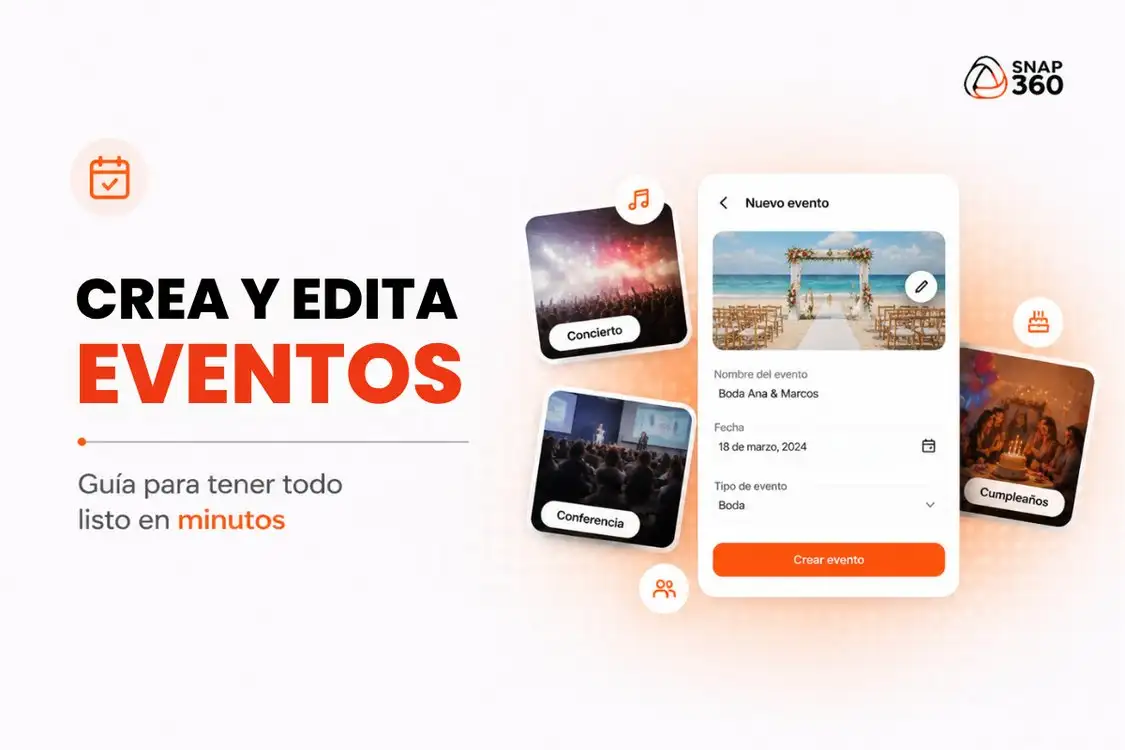
找到“创建活动”按钮。点击后会打开一个页面,你需要填写以下字段:
- 活动名称:方便轻松识别。
- 日期:建议填写,便于整理。
- 时间:选填。
- 描述:选填,可以加入细节,例如:“米兰婚礼”。
- 活动类别:婚礼、生日、洗礼或企业活动(选填)。
- 缩略图:选填,但建议添加,便于个性化并直观识别活动。
填好这些信息后,你的活动就可以开始个性化了。
🖌️ 个性化并配置你的活动
活动已经创建好了吗?现在该进行个性化和配置了。首先,点击你的活动。
1. 进入设置 ⚙️
进入你的活动,点击齿轮图标 ⚙️
2. 个性化
在“视觉与音乐”菜单中,你可以添加个性化活动所需的一切:
- 片头和片尾图片
- 个性化相框
- 音乐
⚠️ 记得保存,才能与活动正确同步。
3. 设置相机和格式
在这里你可以调整:
- 相机镜头
- 录制时长
- 视频速度
- 倒计时时长
- 闪光灯
- Boomerang 效果
每次都要保存修改,才能与活动同步。
Snap360 是一款360拍照亭 App,专为让任何 Snapper 无需技术经验也能创建活动而设计,流程简单又快速。
🧐 如何编辑我的活动?
编辑活动和创建活动一样简单。在拍摄前的任何时候都可以进行。
1. 修改名称或日期
如果你需要修改以下信息:
- 名称
- 日期
- 时间
- 描述
- 类别
- 缩略图
只需点击活动右侧的 (…),完成修改后点击保存。
2. 调整个性化或格式
如果你需要修改视觉或技术内容:
- 进入活动
- 点击 ⚙️ 图标
- 选择相应的菜单:
- “视觉与音乐” → 用于品牌呈现(相框、音乐、图片)
- “相机与格式” → 用于技术设置(速度、相机、特效)
⚠️ 重要:
所有修改都必须保存。如果不保存,活动会保留之前的设置。
🎯 简单的流程,更专业的活动
在 Snap360 中创建和编辑活动,让你工作更有条理、更快速、更有掌控力。当你在真实活动中使用拍照亭 App 时,这一点至关重要,因为每个细节都会影响客户的体验。
做好设置不仅能节省时间,还能确保每一段360视频都达到你期望的效果。