Snap360 ger dig en intuitiv upplevelse att snabbt och enkelt skapa och redigera händelser . Oavsett om det gäller bröllop, fester, lanseringar eller företagsevenemang, låter denna 360-fotobås-app kompatibel med iOS och Android dig hantera varje detalj från din favoritenhet.
Så här kan du skapa och redigera evenemang steg för steg för att få allt klart innan du fotograferar.
🎭 Skapa ett evenemang i Snap360
1. Öppna appen
Öppna 360-fotobås-appen på din enhet.
2. Gå till början av appen
Här kommer du alltid att kunna se de skapade händelserna. Härifrån kan du också skapa en ny.
3. Skapa ditt evenemang
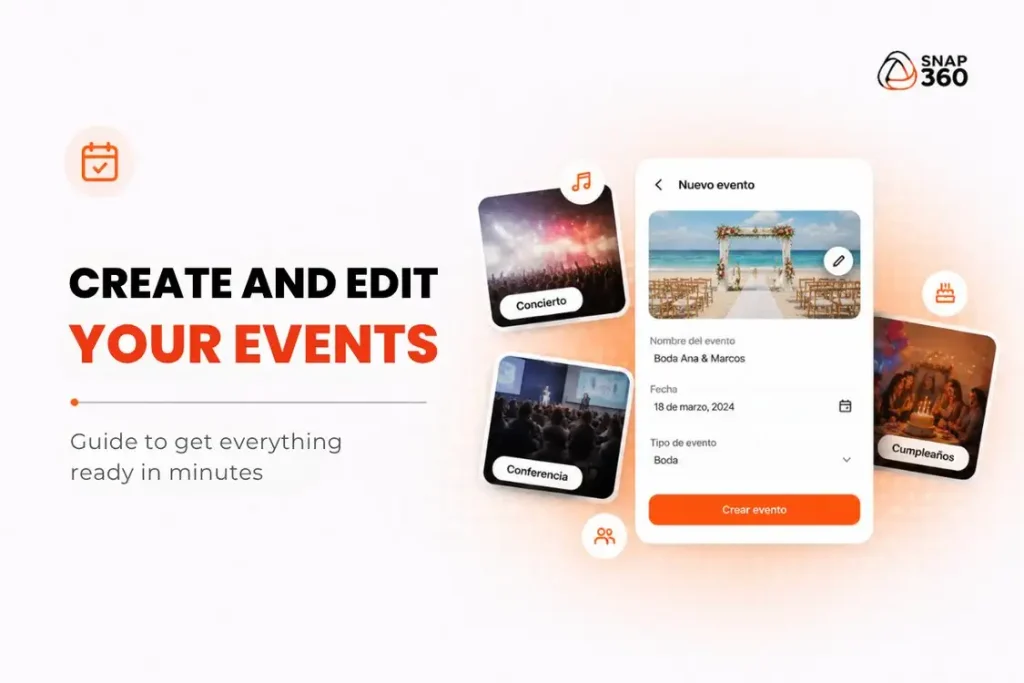
Hitta knappen ”Skapa evenemang”. När du trycker öppnas en skärm där du måste fylla i följande fält:
- Evenemangsnamn: För enkel identifiering.
- Datum: rekommenderas för att upprätthålla organisationen.
- Tid: valfritt .
- Beskrivning: valfritt, du kan lägga till detaljer som: ”Bröllop i Milano”.
- Evenemangskategori: bröllop, födelsedag, dop eller företagsevenemang (valfritt).
- Miniatyr: Valfritt , men rekommenderas för att anpassa och visuellt identifiera händelsen.
När dessa detaljer är klara är ditt evenemang redo att anpassas.
🖌️ Anpassa och konfigurera ditt evenemang
Har du skapat ditt event än? Det är dags att anpassa och konfigurera. För att göra det måste du först klicka på ditt evenemang.
1. Gå till Inställningar ⚙️
Gå in i ditt event och tryck på kugghjulsikonen ⚙️
2. Anpassa
Från menyn ”Visuals Music” kan du lägga till allt du behöver för att anpassa ditt evenemang:
- Intro- och avslutningsbilder
- Specialanpassade ramar
- Musik
⚠️ Kom ihåg att spara för att synka korrekt med ditt evenemang.
3. Installera kameran och formaten
Här kan du justera:
- Kameraobjektiv
- Inspelningstid
- Videohastighet
- Nedräkningens längd
- Flash
- Boomerangeffekten
Spara alltid dina ändringar för att synka dem med evenemanget.
Snap360 är applikationen för 360-fotobås som är utformad så att vilken användare som helst kan skapa evenemang utan behov av teknisk erfarenhet, samtidigt som ett enkelt och snabbt flöde bibehålls.
🧐 Hur redigerar jag mitt evenemang?
Att redigera en händelse är lika enkelt som att skapa den. Du kan göra detta när som helst innan inspelning.
1. Byt namn eller datum
Om du behöver ändra information som:
- Namn
- Datum
- Tid
- Beskrivning
- Kategori
- Miniatyr
Tryck bara på (…) som finns på höger sida av evenemanget. Gör nödvändiga ändringar och tryck på spara.
2. Justera anpassning eller formatering
Om du behöver ändra det visuella eller tekniska innehållet:
- Delta i evenemanget
- Knacka på ⚙️
- Välj motsvarande meny:
- ”Visuals and music” → för varumärkesbyggande (ramar, musik, bilder)
- ”Kamera Format” → för tekniska inställningar (hastighet, kamera, effekter)
⚠️ Viktigt:
Alla ändringar måste sparas. Om du inte gör det, behåller eventet de tidigare inställningarna.
🎯 Ett enkelt flöde för mer professionella evenemang
Att skapa och redigera händelser i Snap360 gör att du kan arbeta med mer ordning, snabbhet och kontroll. Detta är avgörande när man använder en fotobåsapp vid verkliga evenemang, där varje detalj påverkar kundupplevelsen.
Med en bra setup sparar du inte bara tid, du säkerställer också att varje 360-video får det resultat du förväntar dig.