Resolución, FPS y Calidad de Vídeo en un Fotomatón 360: Qué Configuración Elegir

En un fotomatón 360, los fotogramas por segundo importan más que la resolución: los fabricantes de software de fotomatón recomiendan grabar a 120 o 240 fps para que la cámara lenta salga fluida, y la resolución es secundaria para un vídeo que se verá sobre todo en un móvil. Lo difícil es que casi ninguna cámara da a la vez la máxima resolución y los máximos fps, así que hay que elegir un equilibrio y probarlo.
Esta guía explica qué es cada ajuste, qué recomiendan dslrBooth y Breeze Systems, qué compromiso hay entre resolución y fps, cómo elegir según el evento y qué comprobar antes de abrir. No hay un estándar publicado de resolución para fotomatones 360, así que donde falta una cifra comparable damos criterios y no números.
En Resumen
- Fps primero: dslrBooth recomienda grabar a 120 o 240 fps para obtener una cámara lenta fluida a cualquier velocidad.
- Mínimo útil: 60 a 120 fps si quieres usar cámara lenta, según la propia dslrBooth.
- Compromiso: a más fps suele corresponder menos resolución, y a más resolución, menos fps. Mira la tabla de tu cámara.
- Luz y espacio: más fps piden más luz y generan archivos más grandes.
- Prueba: graba un clip completo con tu cámara y tu luz antes del evento y revísalo en el móvil.
Fotogramas por Segundo: Lo que Hace la Cámara Lenta
Un vídeo es una sucesión de fotogramas. Si grabas a 120 fps y lo reproduces a 30 fps, cada segundo grabado dura cuatro segundos en pantalla, y a 240 fps dura ocho. Es una cuenta sencilla, no un dato de ninguna guía, y explica por qué la cámara lenta de un 360 pide fps altos: con pocos fotogramas, al ralentizar el vídeo salen saltos.
| Grabas a | Reproduces a 30 fps | Qué esperar |
|---|---|---|
| 30 fps | Velocidad normal | Sin cámara lenta real; el giro se ve como un vídeo corriente |
| 60 fps | El doble de lento | Cámara lenta suave pero corta; según dslrBooth es el mínimo de su rango recomendado |
| 120 fps | Cuatro veces más lento | Cámara lenta fluida para casi cualquier velocidad de giro |
| 240 fps | Ocho veces más lento | Máxima fluidez, pero pide más luz y suele costar resolución |
Qué Recomiendan los Fabricantes de Software
- dslrBooth: en su página de fotomatones 360 dice que hay que grabar a 120 o 240 fps para conseguir imágenes 360 fluidas a cualquier velocidad. En las notas de su versión 6.40 para Windows indica que 60 a 120 fps es muy recomendable si quieres usar sus funciones de cámara lenta, y que muchas cámaras Canon y Nikon ya admiten 60 y 120 fps.
- Breeze Systems (BreezeBooth): según un resultado de búsqueda de su ayuda, el vídeo se captura por defecto en 720p (1280 x 720) y a 30 fps, y si pides 240 fps con la cámara frontal el vídeo se graba a 60 fps; recomienda la cámara trasera para cámara lenta. La página ha cambiado de dirección y no pudimos releer el texto original, así que trátalo como orientación y no como cifra cerrada.
- Lo que no encontramos: ninguna de estas fuentes da una resolución recomendada para un 360. Por eso no te damos una cifra única de resolución: el criterio es que sea la más alta que mantenga los fps que necesitas.
Resolución y FPS: El Equilibrio
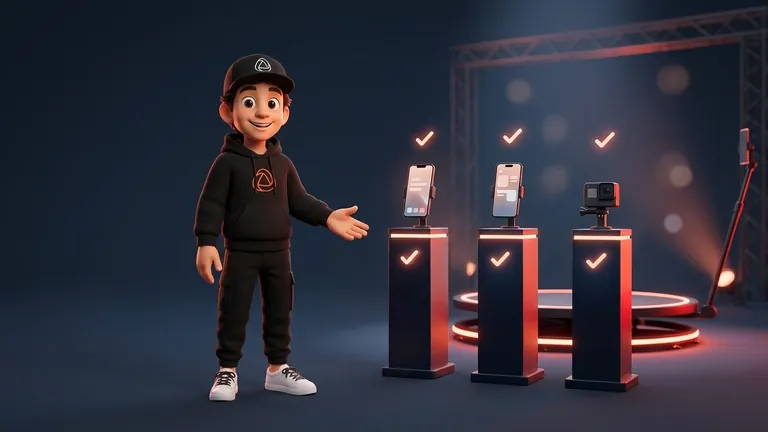
Los dos ajustes compiten por la capacidad de la cámara. Un ejemplo con cifras de fabricante: los listados de tiendas como Adorama y Croma para la GoPro HERO13 Black muestran 5,3K como máximo a 60 fps, 4K hasta 120 fps y 1080p hasta 240 fps. Es un único modelo y son datos de tienda, pero ilustra la regla: para llegar a 240 fps hay que bajar a 1080p.
Con un móvil pasa lo mismo. La guía del iPhone de Apple explica que la velocidad por defecto es 30 fps, que los modelos recientes ofrecen otras resoluciones y velocidades de fotogramas, y que a más resolución y más fps los archivos pesan más. Las opciones exactas dependen del modelo, así que mira los ajustes de tu cámara en lugar de fiarte de una lista genérica.
- Más fps, menos resolución: para cámara lenta elige primero los fps (120 o más) y después la mayor resolución que los admita.
- Más luz con más fps: cada fotograma se expone menos tiempo, así que la imagen sale más oscura y con grano en salones oscuros. Revisa la iluminación de un fotomatón 360.
- Más peso con más resolución: los vídeos tardan más en procesarse, subirse y compartirse. Mide el tamaño real de un clip de prueba, porque las cifras de MB por minuto que circulan varían mucho entre fuentes.
Qué Configuración Elegir Según el Evento
| Situación | Prioridad | Criterio |
|---|---|---|
| Boda o gala con buena luz | Calidad de imagen y cámara lenta | 120 fps y la mayor resolución que los admita; vídeo limpio para un recuerdo que se guarda |
| Fiesta con salón oscuro | Luz suficiente | Prueba 60 a 120 fps, que piden menos luz que 240, y refuerza la luz de frente |
| Evento con mucha cola | Entrega rápida | Resolución moderada para que el vídeo se procese y se comparta enseguida |
| Activación de marca para redes | Fluidez en móvil | Fps altos y resolución suficiente para pantalla vertical; el vídeo se ve casi siempre en un teléfono |
Cuanta más gente haya en la fila, más vale una configuración ligera que una perfecta: un vídeo que llega en un minuto se comparte, y uno que tarda cinco se queda sin ver. Para dimensionar la cola, mira cuántas horas contratar un fotomatón en una boda.
Si Eres el Operador: Checklist Antes de Abrir
- Fija la cámara en 120 fps o más si la tienes y comprueba qué resolución te deja.
- Graba un giro completo con la luz del evento y revisa si hay grano, saltos o parpadeos.
- Pásalo al móvil como lo verá un invitado y mira el tamaño del archivo.
- Comprueba cuánto tarda desde que termina la grabación hasta que se puede compartir.
- Deja espacio libre en el dispositivo para todo el evento.
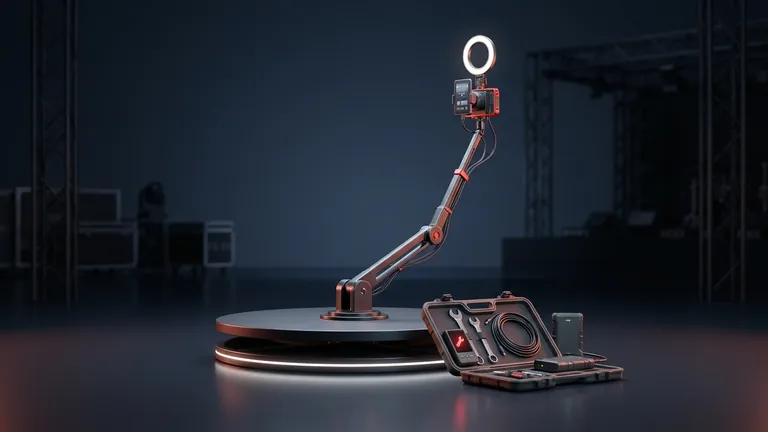
En Snap360App puedes grabar con la cámara frontal o trasera del dispositivo desde "Cámara y formatos", conectar una GoPro por Wi-Fi o USB (modelos HERO 7 a HERO 13, en los planes PRO y DIAMOND PRO), grabar sin conexión y ajustar la velocidad del vídeo al inicio, en medio y al final. La grabación dura hasta 12 segundos. No hemos podido verificar que la app ofrezca un selector propio de resolución o fps, así que revisa esos ajustes en tu cámara antes del evento. Montaje paso a paso en cómo montar una plataforma 360 en un evento y trabajo sin señal en grabar sin conexión.
Puedes ver los planes y empezar con el Plan Gratis, sin tarjeta y sin límite de tiempo.
Preguntas Frecuentes
¿Qué Resolución Necesita un Fotomatón 360?
No hay una cifra recomendada publicada por los fabricantes de software consultados. El criterio práctico es elegir primero los fps y después la resolución más alta que los admita, porque el vídeo se verá sobre todo en un móvil.
¿A Cuántos FPS Hay que Grabar un Vídeo 360?
dslrBooth recomienda 120 o 240 fps para una cámara lenta fluida y señala que 60 a 120 fps es muy recomendable si usas cámara lenta. A 30 fps el vídeo sale a velocidad normal.
¿Es Mejor 4K a 30 fps o 1080p a 120 fps?
Para cámara lenta, 1080p a 120 fps: con 30 fps no hay fotogramas suficientes para ralentizar sin saltos. 4K a 30 fps solo compensa si no vas a ralentizar el vídeo.
¿Por Qué Mi Vídeo en Cámara Lenta Sale Oscuro o con Grano?
Porque a más fps cada fotograma recibe menos luz. Añade luz de frente, acércala al invitado o baja de 240 a 120 fps. Lo detallamos en la guía de iluminación.
¿Cuánto Pesa un Vídeo de Fotomatón 360?
Depende de la cámara, la resolución, los fps y la duración. Apple indica que más resolución y más fps dan archivos más grandes y las cifras de terceros por minuto no coinciden entre sí. Graba un clip de prueba y mide el tamaño.
¿Puedo Usar la Cámara Frontal del Móvil?
Sí, pero conviene probarla. Breeze Systems avisa de que su app limita los fps con la cámara frontal y recomienda la trasera para cámara lenta. En Snap360App puedes elegir cámara frontal o trasera en "Cámara y formatos".
¿Una GoPro Mejora la Calidad Frente a un Móvil?
dslrBooth afirma que las cámaras GoPro, Canon, Nikon y Sony ofrecen los mejores sensores y ópticas, y que las GoPro pueden capturar fps altos. Snap360App conecta GoPro HERO 7 a HERO 13 en los planes PRO y DIAMOND PRO. Compara siempre con un clip de prueba.