ต้องการใช้ประโยชน์สูงสุด จาก Snap360 แอปวิดีโอ 360 ที่ดีที่สุดหรือไม่ หากต้องการบันทึกและจัดเก็บวิดีโอที่น่าทึ่งในแกลเลอรีของคุณ คุณต้องให้สิทธิ์ที่จำเป็นแก่แอป ซึ่งรวมถึงการเข้าถึงกล้องและพื้นที่เก็บข้อมูลของคุณ เพื่อให้แน่ใจว่าฟีเจอร์ต่างๆ ของ Snap360 ทำงานได้อย่างราบรื่น
ในบทความนี้ เราจะอธิบายวิธีเปิดใช้งานการอนุญาตที่จำเป็นบนอุปกรณ์ Android และ iOS สิ่งที่ต้องทำหากคุณพบปัญหา และเหตุใดปัญหาเหล่านี้จึงมีความสำคัญต่อการเพลิดเพลินไปกับประสบการณ์ Snap360 อย่างเต็มรูปแบบ
เหตุใดจึงจำเป็นต้องมีใบอนุญาตเหล่านี้?
- ใบอนุญาตกล้อง
การอนุญาตนี้อนุญาตให้ Snap360 เข้าถึง กล้อง ของอุปกรณ์ของคุณเพื่อบันทึกวิดีโอ 360 หากไม่มีมัน จะไม่สามารถจับภาพเนื้อหาในรูปแบบ 360 องศาได้ - สิทธิ์ในการจัดเก็บ
เป็นสิ่งสําคัญสําหรับการบันทึกวิดีโอ 360 องศาของคุณโดยตรงไปยังแกลเลอรีของอุปกรณ์ หากไม่ได้รับอนุญาตนี้ การบันทึกของคุณจะไม่สามารถสํารองข้อมูลภายในเครื่องได้
หมายเหตุสําคัญ: Snap360 เคารพความเป็นส่วนตัวของคุณ ไม่เข้าถึงวิดีโอของคุณจากระยะไกล วิดีโอจะพร้อมใช้งานในแกลเลอรีเว็บของคุณเมื่อคุณอัปโหลดเท่านั้น
วิธีการให้สิทธิ์บน Android
หากคุณเป็นผู้ใช้ Android ให้ทําตามขั้นตอนง่ายๆ เหล่านี้เพื่อให้แน่ใจว่า Snap360 มีสิทธิ์ที่จําเป็น:
- เปิด แอป Snap360
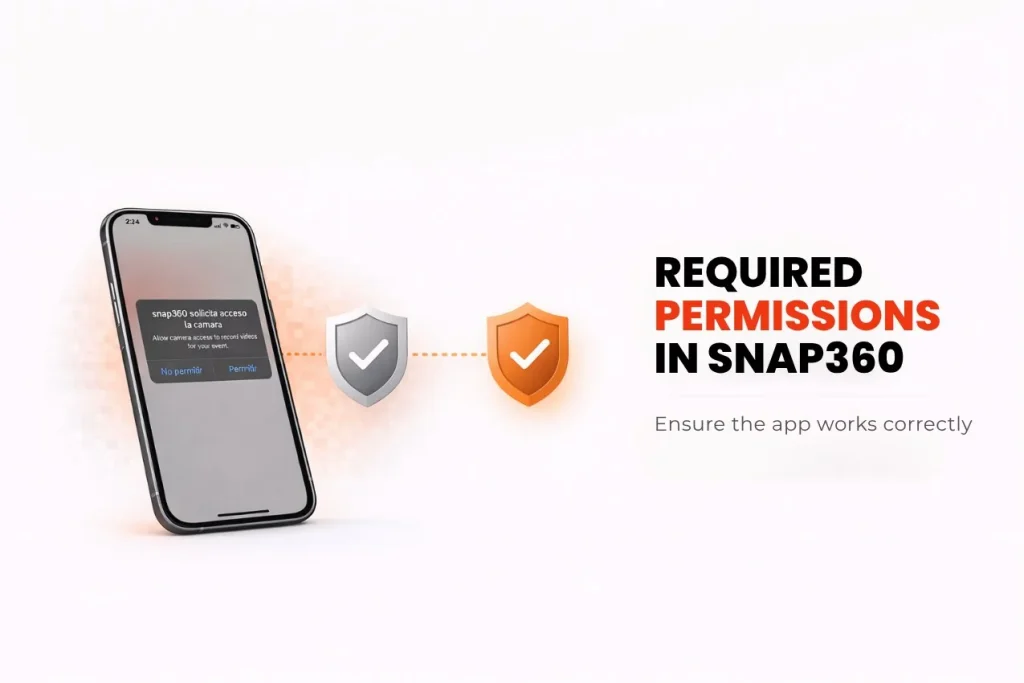
- หากคุณยังไม่ได้ให้การอนุญาต คุณจะได้รับการแจ้งเตือนเพื่อขอรับการอนุญาต
- เลือก “การตั้งค่า” เพื่อเปิดการตั้งค่าแอป
- ไปที่ “สิทธิ์” และตรวจสอบให้แน่ใจว่าได้เปิดใช้งานสิทธิ์ต่อไปนี้:
- กล้อง: ช่วยให้คุณสามารถบันทึกวิดีโอได้
- ที่เก็บข้อมูล: ช่วยให้คุณบันทึกวิดีโอลงในอุปกรณ์ของคุณ
- หากคุณต้องการแก้ไขสิทธิ์เหล่านี้ในภายหลัง คุณสามารถทำได้จาก การตั้งค่า> แอปพลิเคชั่น> Snap360> การอนุญาต .
- พร้อม! ตอนนี้คุณสามารถบันทึกและจัดเก็บวิดีโอ 360 องศาได้โดยไม่ต้องยุ่งยาก
วิธีการให้สิทธิ์บน iOS
บนอุปกรณ์ iOS เช่น iPhone หรือ iPad ให้ทําตามขั้นตอนเหล่านี้เพื่อให้แน่ใจว่า Snap360 สามารถเข้าถึงกล้องและที่เก็บข้อมูลของคุณได้
- เปิด แอป Snap360
- เมื่อถูกขอให้อนุญาตการเข้าถึงกล้องและที่เก็บข้อมูล ให้แตะ “อนุญาต”
- หากคุณปฏิเสธการอนุญาตโดยไม่ได้ตั้งใจ โปรดแก้ไขโดยทำตามขั้นตอนเหล่านี้:
- ไปที่ การตั้งค่า บนอุปกรณ์ของคุณ
- ค้นหา Snap360 ในรายการแอป
- ภายใต้ การอนุญาต ให้เปิดทั้ง กล้อง และ รูปถ่าย
- เท่านี้คุณก็จะสามารถบันทึกและบันทึกวิดีโอได้โดยไม่มีปัญหาใดๆ
หากไม่ได้เปิดการอนุญาตจะต้องทำอย่างไร
หากคุณประสบปัญหา ให้ลองวิธีแก้ปัญหาเหล่านี้:
- รีสตาร์ทอุปกรณ์ของคุณ: การรีสตาร์ทแบบง่ายสามารถแก้ไขข้อขัดแย้งของการอนุญาตได้
- อัปเดตแอป: ตรวจสอบให้แน่ใจว่าคุณมี Snap360 เวอร์ชันล่าสุดเพื่อหลีกเลี่ยงปัญหาความเข้ากันได้
- รีเซ็ตสิทธิ์: ปิดใช้งานและเปิดใช้งานสิทธิ์อีกครั้งจากการตั้งค่าอุปกรณ์ของคุณ
- ติดต่อฝ่ายสนับสนุน: หากปัญหายังคงอยู่ ทีมสนับสนุนด้านเทคนิคของเราพร้อมที่จะช่วยเหลือคุณผ่านการสนับสนุนด้านเทคนิค
การเปิดใช้งานสิทธิ์เข้าถึงกล้องและที่เก็บข้อมูลใน Snap360 ถือเป็นสิ่งสำคัญในการเพลิดเพลินกับฟีเจอร์ต่างๆ ของ Snap360 ด้วยคู่มือนี้ คุณสามารถมั่นใจได้ว่าอุปกรณ์ของคุณพร้อมที่จะบันทึกและบันทึกช่วงเวลาพิเศษต่างๆ ได้อย่างไม่มีปัญหา