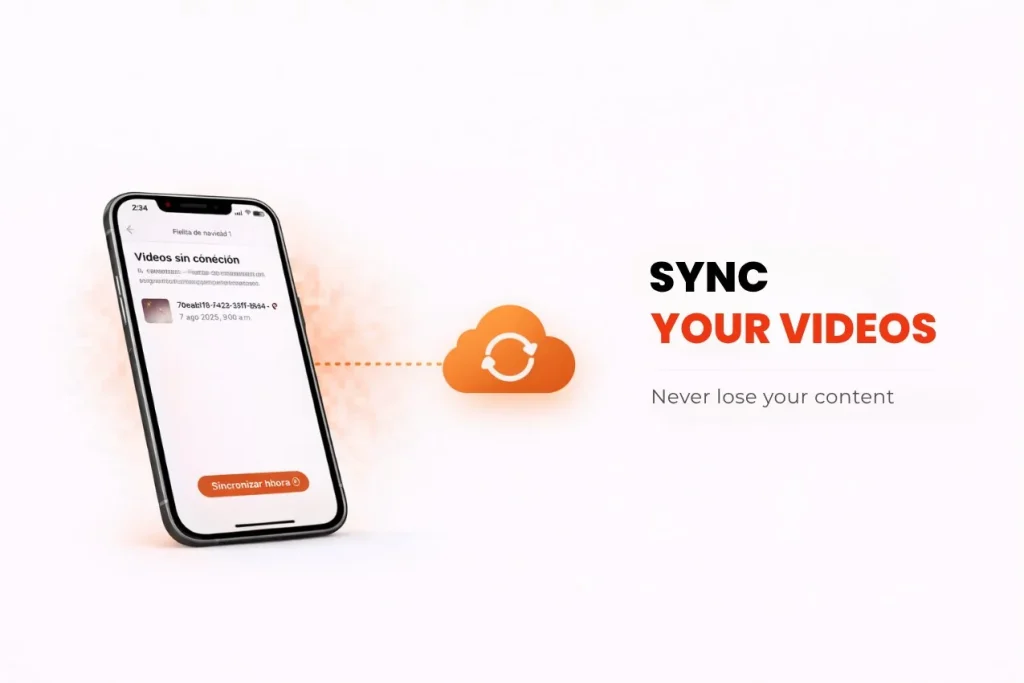
Har du någonsin spelat in videor på Snap360 , men de synkroniserades inte på grund av anslutningsproblem? Oroa dig inte, vi har lösningen! En av de mest användbara funktionerna i Snap360 är det lokala galleriet , som låter dig komma åt och synkronisera inspelade videor utan internetanslutning.
I den här artikeln förklarar vi hur offlinevideor fungerar, hur man får åtkomst till dem och vilka steg man ska vidta för att synkronisera dem korrekt.
Vad är offlinevideor?
Offlinevideor är de du spelat in i Snap360, men som ännu inte har synkroniserats med molnet eller din enhets galleri. Detta kan hända eftersom:
- Brist på internetanslutning.
- Tillfälliga synkroniseringsproblem på grund av nätverksavbrott.
Dessa 360-videor lagras säkert i appens lokala galleri , vilket säkerställer att de inte går förlorade medan du felsöker anslutningsproblem. Med den här funktionen kan du fånga minnen utan behov av en stabil anslutning och synkronisera dem så snart du har tillgång till ett internetnätverk.
Hur man får åtkomst till osynkroniserade videor
Följ dessa steg för att hitta och förhandsgranska dina osynkroniserade videor:
- Öppna Snap360 och gå till händelsen där du spelade in videorna.
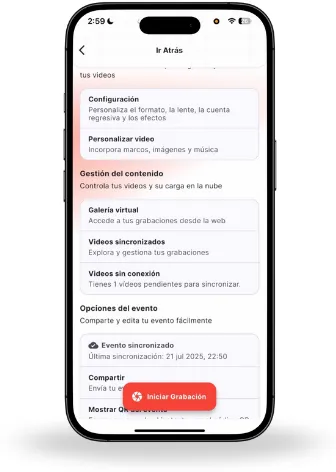
- Leta efter alternativet ”Innehållshantering” och ”Offlinevideor”, i det här avsnittet hittar du alla videor som inte är synkroniserade.
- När du är i Offlinevideor ser du en lista över väntande videor. Tryck på valfri video för att förhandsgranska den innan du synkroniserar.
Så här synkroniserar du dina videor offline
När videorna har identifierats är det dags att synkronisera dem. Så här gör du det rätt:
- Från Offlinevideor väljer du de videor du vill synkronisera.
- Tryck på alternativet ”Synkronisera nu” för att starta processen.
- Se till att du:
- Håll appen öppen under synkroniseringen.
- Anslut till ett stabilt Wi-Fi-nätverk för att undvika avbrott.
- Synkroniseringen kan ta några minuter beroende på videornas storlek och din internethastighet.
Obs! När synkroniseringen är klar kommer dina videor att finnas tillgängliga i enhetens molngalleri eller lokala galleri.
Tips för lyckad synkronisering
- Stabil anslutning: Använd ett pålitligt Wi-Fi-nätverk för att säkerställa en smidig process.
- Stäng inte appen: Låt Snap360 vara öppen medan videor synkroniseras.
- Kontrollera synkroniseringen: När processen är klar, kontrollera avsnittet Synkroniserade videor för att bekräfta att allt är i sin ordning.
Vad ska man göra om videor inte synkroniseras?
Om du stöter på problem under synkroniseringen finns det några lösningar:
- Starta om Snap360: Stäng och öppna appen igen för att försöka igen.
- Kontrollera din anslutning: Se till att din enhet är ansluten till ett stabilt Wi-Fi-nätverk.
- Starta om enheten: Detta kan lösa tillfälliga synkroniseringsproblem.
- Kontakta supporten: Om problemet kvarstår hjälper vår tekniska support gärna till.
Videosynkronisering i Snap360 är en viktig funktion som säkerställer att du aldrig förlorar viktigt innehåll. Med Lokalt galleri kan du spela in videor offline, förhandsgranska dem och synkronisera dem när du är redo.
Om du behöver hjälp med processen att synkronisera dina 360-videor kan du i den här handledningen se hur du synkroniserar dina videor korrekt: