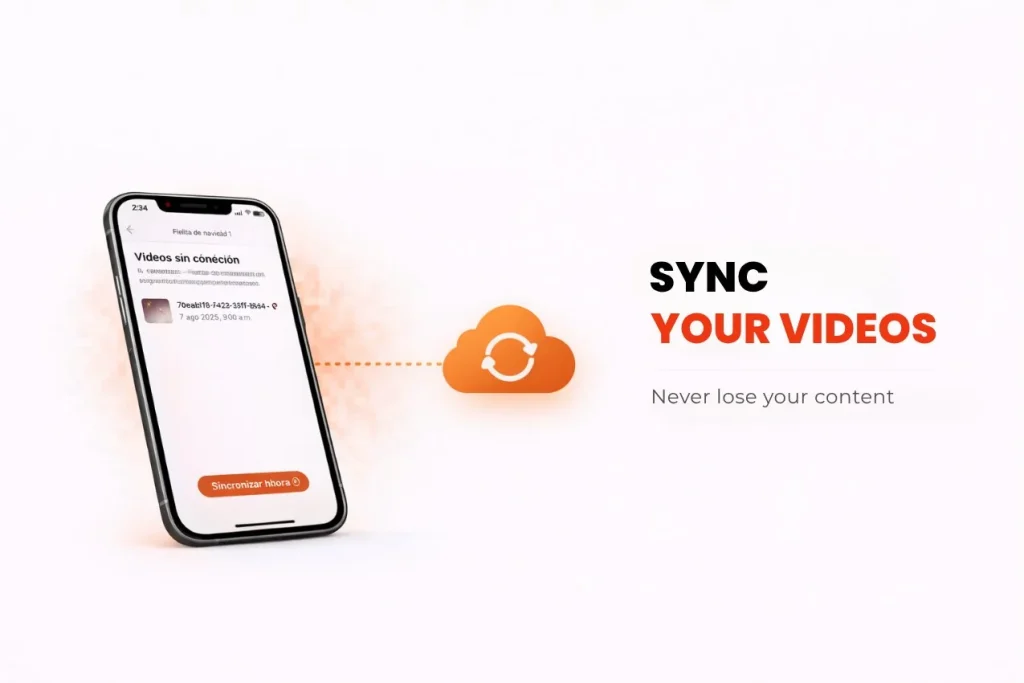
Haben Sie schon einmal Videos in Snap360 aufgenommen, die dann aufgrund von Verbindungsproblemen nicht synchronisiert werden konnten? Keine Sorge, wir haben die Lösung! Eine der nützlichsten Funktionen von Snap360 ist die lokale Galerie , mit der Sie aufgezeichnete Videos offline abrufen und synchronisieren können.
In diesem Artikel erklären wir, wie Offline-Videos funktionieren, wie Sie darauf zugreifen und welche Schritte Sie unternehmen müssen, um sie ordnungsgemäß zu synchronisieren.
Was sind Offline-Videos?
Offline-Videos sind Videos, die Sie in Snap360 aufgenommen, aber noch nicht mit der Cloud oder der Galerie Ihres Geräts synchronisiert haben. Dies kann folgende Ursachen haben:
- Fehlende Internetverbindung.
- Vorübergehende Synchronisationsprobleme aufgrund von Netzwerkunterbrechungen.
Diese 360-Videos werden sicher in der lokalen Galerie der App gespeichert, um sicherzustellen, dass sie nicht verloren gehen, während Sie Verbindungsprobleme beheben. Diese Funktion ermöglicht es Ihnen, Erinnerungen ohne stabile Verbindung festzuhalten und zu synchronisieren, sobald Sie Zugang zu einem Internetnetzwerk haben.
So greifen Sie auf nicht synchronisierte Videos zu
Befolgen Sie diese Schritte, um Ihre nicht synchronisierten Videos zu finden und in der Vorschau anzuzeigen:
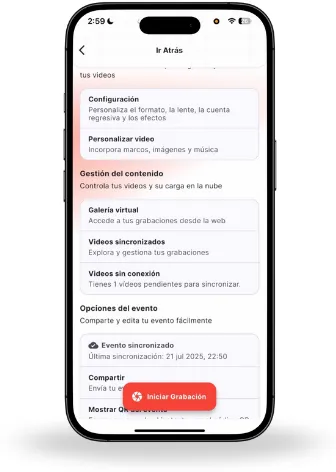
- Öffnen Sie Snap360 und gehen Sie zu dem Event , bei dem Sie die Videos aufgenommen haben.
- Suchen Sie nach den Optionen „Inhaltsverwaltung“ und „Offline-Videos“, in diesem Abschnitt finden Sie alle nicht synchronisierten Videos.
- Sobald Sie sich unter Offline-Videos befinden, sehen Sie eine Liste der ausstehenden Videos. Tippen Sie auf ein beliebiges Video, um es vor der Synchronisierung in der Vorschau anzuzeigen.
So synchronisieren Sie Ihre Videos offline
Sobald Sie die Videos identifiziert haben, können Sie sie synchronisieren. So geht’s richtig:
- Wählen Sie unter Offline-Videos die Videos aus, die Sie synchronisieren möchten.
- Tippen Sie auf die Option „Jetzt synchronisieren“, um den Vorgang zu starten.
- Stellen Sie sicher, dass Sie:
- Lassen Sie die App während der Synchronisierung geöffnet.
- Stellen Sie eine Verbindung zu einem stabilen WLAN-Netzwerk her, um Unterbrechungen zu vermeiden.
- Die Synchronisierung kann je nach Größe der Videos und Ihrer Internetgeschwindigkeit einige Minuten dauern.
Hinweis: Sobald die Synchronisierung abgeschlossen ist, sind Ihre Videos in der Cloud-Galerie oder lokalen Galerie Ihres Geräts verfügbar.
Tipps für eine erfolgreiche Synchronisierung
- Stabile Verbindung: Nutzen Sie ein zuverlässiges WLAN-Netzwerk, um einen reibungslosen Ablauf zu gewährleisten.
- Schließen Sie die App nicht: Lassen Sie Snap360 geöffnet, während Videos synchronisiert werden.
- Überprüfen Sie die Synchronisierung: Sobald der Vorgang abgeschlossen ist, überprüfen Sie den Abschnitt Synchronisierte Videos , um zu bestätigen, dass alles in Ordnung ist.
Was tun, wenn Videos nicht synchronisiert werden?
Wenn beim Synchronisieren Probleme auftreten, finden Sie hier einige Lösungsansätze:
- Starten Sie Snap360 neu: Schließen Sie die App und öffnen Sie sie erneut, um es erneut zu versuchen.
- Überprüfen Sie Ihre Verbindung: Stellen Sie sicher, dass Ihr Gerät mit einem stabilen WLAN-Netzwerk verbunden ist.
- Starten Sie Ihr Gerät neu: Dadurch können vorübergehende Synchronisierungsprobleme behoben werden.
- Kontaktieren Sie den Support: Wenn das Problem weiterhin besteht, hilft Ihnen unser technisches Support-Team gerne weiter.
Die Videosynchronisierung in Snap360 ist eine wichtige Funktion, die sicherstellt, dass wichtige Inhalte nie verloren gehen. Mit der lokalen Galerie können Sie Videos offline aufnehmen, in der Vorschau anzeigen und bei Bedarf synchronisieren.
Wenn Sie Hilfe beim Synchronisieren Ihrer 360-Videos benötigen, können Sie in diesem Tutorial sehen, wie Sie Ihre Videos richtig synchronisieren: