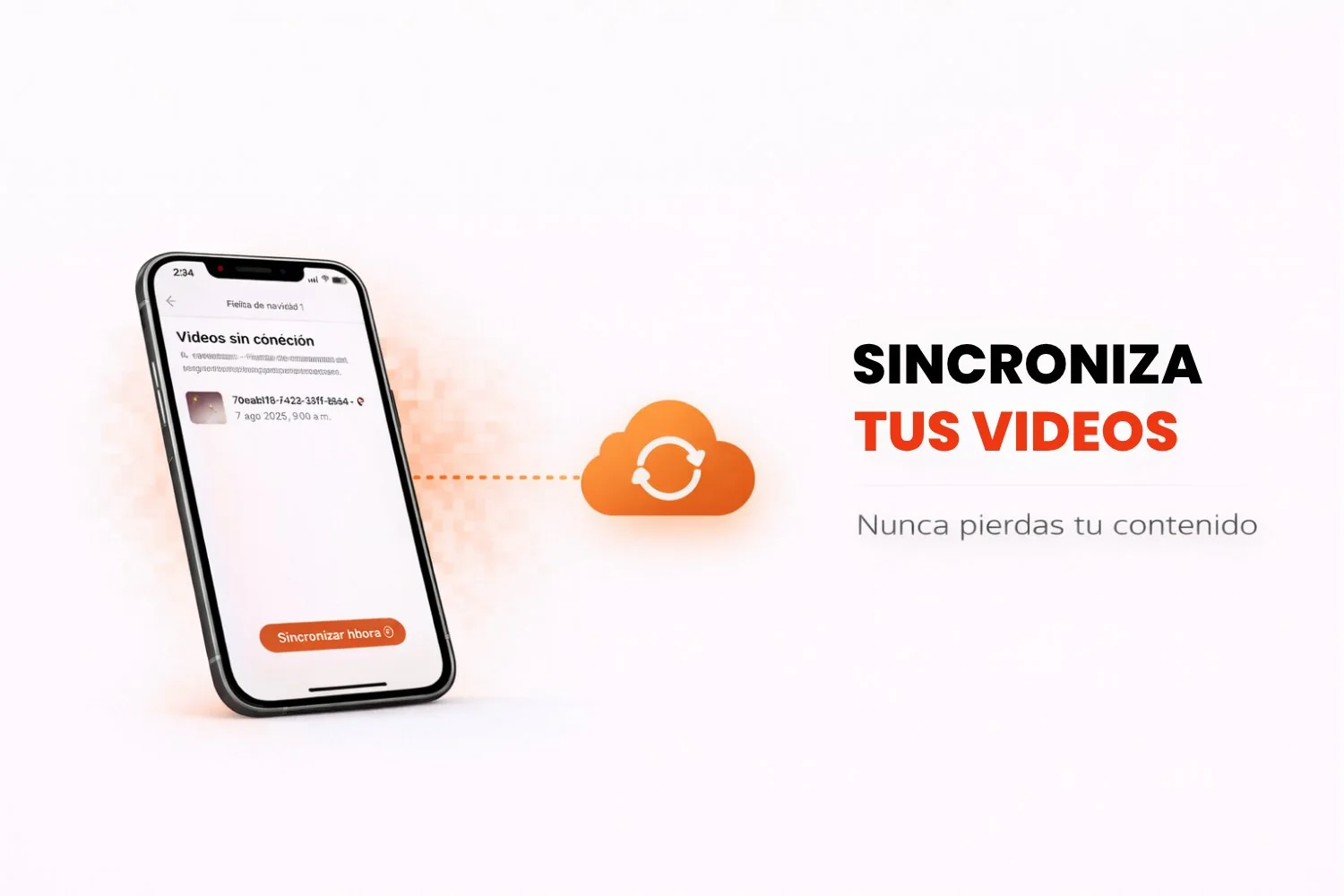
你是否遇到过这种情况:在 Snap360 中录好了视频,却因为网络问题没能同步?别担心,我们有解决办法!这款360拍照亭 App 最实用的功能之一就是本地相册,它能让你在没有网络的情况下查看并同步已录制的视频。
本文将为你介绍离线视频的工作原理、如何找到它们,以及正确同步需要哪些步骤。
什么是离线视频?
离线视频是指你在 Snap360 中录制、但尚未同步到云端或设备相册的视频。出现这种情况的原因可能有:
- 没有网络连接。
- 网络中断导致的暂时性同步问题。
这些360视频会安全地保存在360拍照亭 App 的本地相册中,在你排查网络问题期间不会丢失。有了这项功能,即使网络不稳定也能照常记录精彩瞬间,等连上网络后再同步即可。
如何查看未同步的视频
按照以下步骤,找到并预览尚未同步的视频:
- 打开 Snap360,进入你录制视频的活动。
- 找到“存储与同步”以及“本地相册:未同步视频”选项,所有未同步的视频都在这里。
- 进入本地相册:未同步视频后,你会看到待同步的视频。选择要同步的视频即可。
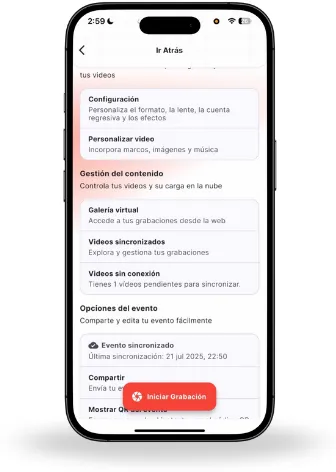
如何同步离线视频
找到视频后,就可以开始同步了。正确的操作方法如下:
- 在本地相册:未同步视频中,选择要同步的视频。
- 点击“同步视频”选项开始同步。
- 请确保:
- 同步期间保持拍照 App 处于打开状态。
- 连接稳定的 Wi-Fi 网络,避免中断。
- 同步可能需要几分钟,具体取决于视频大小和网速。
注意:同步完成后,你的视频会出现在云端相册或设备的本地相册中。
顺利同步的小贴士
- 稳定的网络:使用可靠的 Wi-Fi 网络,确保同步过程顺畅。
- 不要关闭 App:视频同步期间,请保持 Snap360 处于打开状态。
- 检查同步结果:同步结束后,查看本地相册:已同步视频,确认一切正常。
视频无法同步怎么办?
如果同步时遇到问题,可以试试以下方法:
- 重启 Snap360:关闭 App 后重新打开,再试一次。
- 检查网络:确认设备已连接到稳定的 Wi-Fi 网络。
- 重启设备:这可以解决暂时性的同步问题。
- 联系技术支持:如果问题依旧,我们的技术支持团队很乐意为你提供帮助。
Snap360 的视频同步是一项关键功能,确保你永远不会丢失重要内容。借助本地相册,你可以离线录制视频,先预览,准备好后再同步。