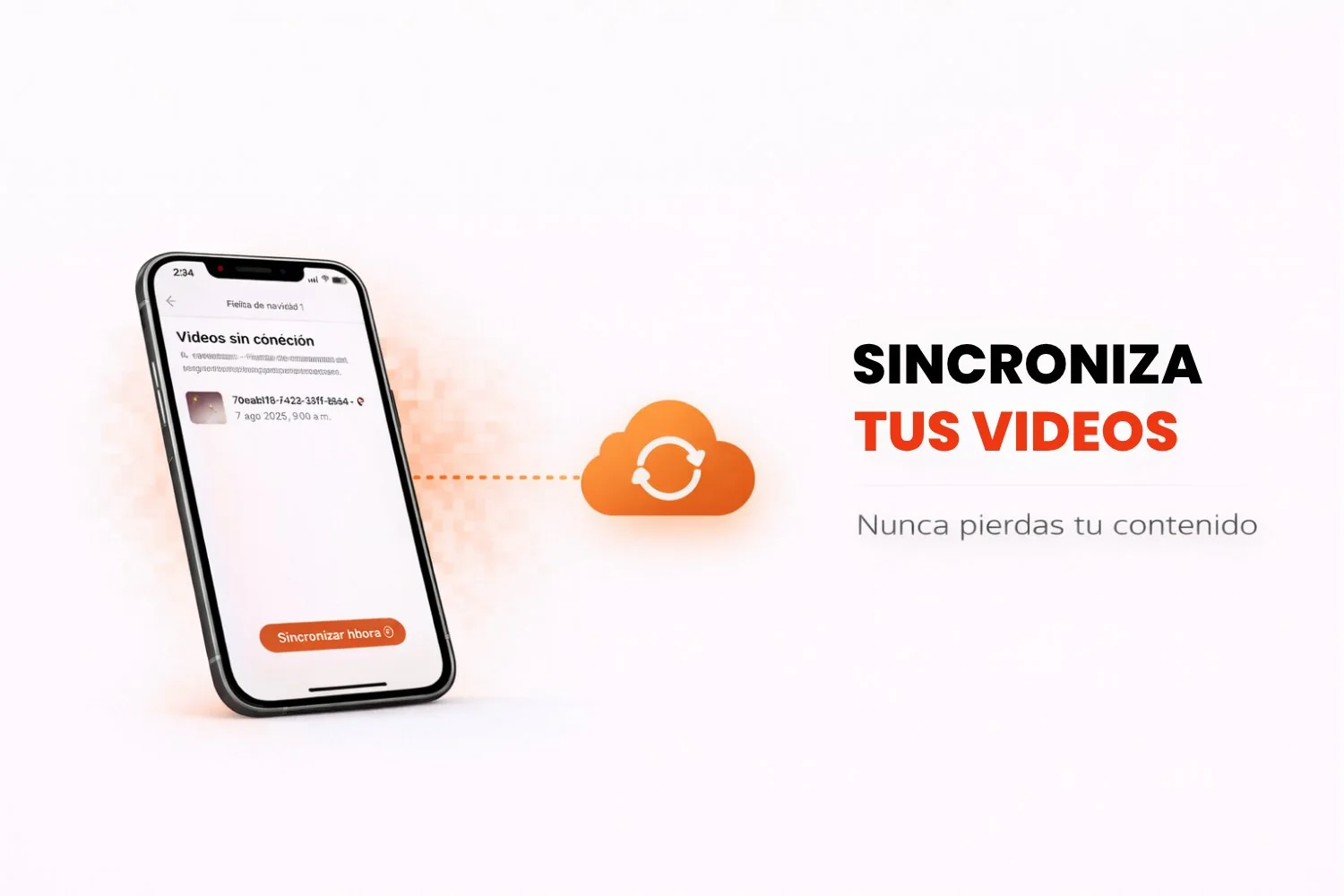
Heb je weleens video's opgenomen in Snap360 die niet werden gesynchroniseerd door problemen met de verbinding? Geen zorgen, daar is een oplossing voor! Een van de handigste functies van deze 360 photobooth app is de Lokale Galerij, waarmee je video's die offline zijn opgenomen kunt bekijken en synchroniseren.
In dit artikel leggen we uit hoe een video offline werkt, hoe je erbij komt en welke stappen je volgt om hem goed te synchroniseren.
Wat Zijn Offline Video's?
Offline video's zijn video's die je in Snap360 hebt opgenomen, maar die nog niet zijn gesynchroniseerd met de cloud of met de galerij van je toestel. Dat kan gebeuren door:
- Geen internetverbinding.
- Tijdelijke synchronisatieproblemen door onderbrekingen in het netwerk.
Deze 360 video's worden veilig bewaard in de Lokale Galerij van de 360 photobooth applicatie, zodat ze niet verloren gaan terwijl je de verbinding oplost. Zo leg je herinneringen vast zonder stabiele verbinding en synchroniseer je ze zodra je weer internet hebt.
Zo Vind Je de Niet Gesynchroniseerde Video's
Volg deze stappen om je niet gesynchroniseerde video's te vinden en te bekijken:
- Open Snap360 en ga naar het event waarin je de video's hebt opgenomen.
- Zoek de optie «Opslag en synchronisatie» en «Lokale galerij: niet gesynchroniseerde video's». Daar vind je alle video's die nog niet zijn gesynchroniseerd.
- In Lokale galerij: niet gesynchroniseerde video's zie je de video's die nog wachten. Selecteer de video die je wilt synchroniseren.
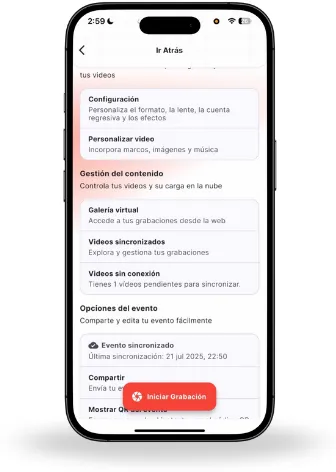
Zo Synchroniseer Je Je Offline Video's
Weet je welke video's het zijn, dan is het tijd om ze te synchroniseren. Zo doe je dat goed:
- Selecteer in Lokale galerij: niet gesynchroniseerde video's de video's die je wilt synchroniseren.
- Tik op «Video's synchroniseren» om te beginnen.
- Let erop dat je:
- De photobooth app open laat tijdens het synchroniseren.
- Verbonden bent met een stabiel wifinetwerk om onderbrekingen te voorkomen.
- Het synchroniseren kan een paar minuten duren, afhankelijk van de grootte van de video's en de snelheid van je internet.
Let op: na het synchroniseren staan je video's in de cloudgalerij of in de lokale galerij van je toestel.
Tips voor Probleemloos Synchroniseren
- Stabiele verbinding: gebruik een betrouwbaar wifinetwerk voor een soepel proces.
- Sluit de app niet: laat Snap360 open terwijl de video's worden gesynchroniseerd.
- Controleer de synchronisatie: kijk na afloop in Lokale galerij: gesynchroniseerde video's of alles in orde is.
Wat Doe Je als de Video's Niet Synchroniseren?
Loop je tegen problemen aan tijdens het synchroniseren? Probeer dit:
- Herstart Snap360: sluit de app en open hem opnieuw om het nog eens te proberen.
- Controleer de verbinding: zorg dat je toestel verbonden is met een stabiel wifinetwerk.
- Herstart je toestel: dat lost tijdelijke synchronisatieproblemen vaak op.
- Neem contact op met Support: blijft het probleem, dan helpt ons technische supportteam je graag verder.
Het synchroniseren van video's in Snap360 is een belangrijke functie die ervoor zorgt dat je nooit waardevolle content kwijtraakt. Met de Lokale Galerij neem je een video offline op, bekijk je hem en synchroniseer je hem wanneer het jou uitkomt.