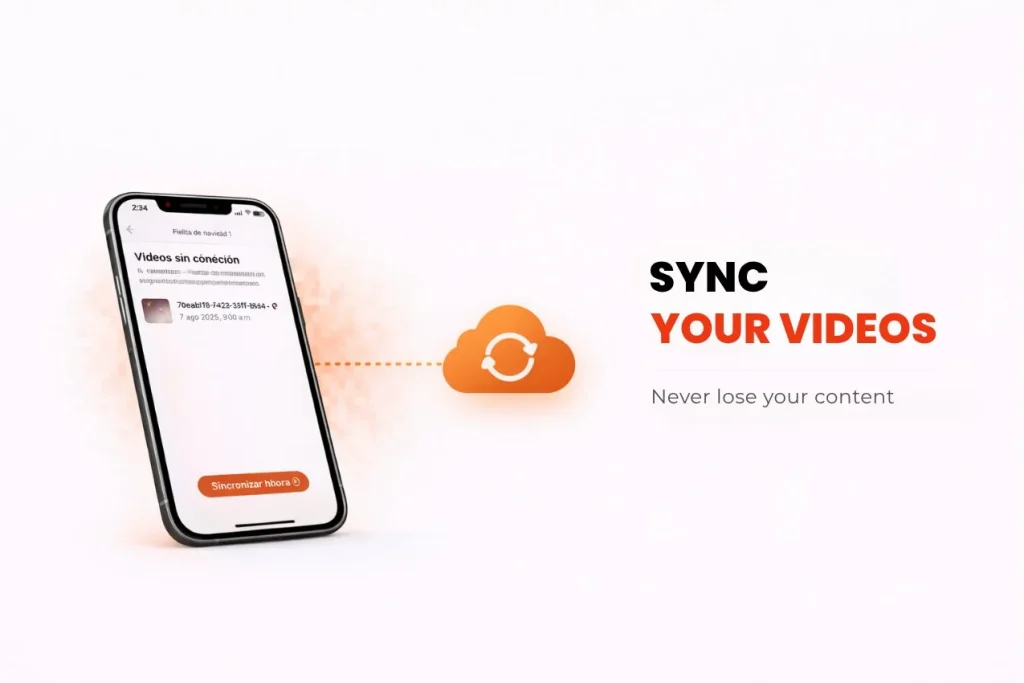
Snap360 “ta video kaydettiniz ancak bağlantı sorunları nedeniyle senkronize olmadı mı? Endişelenmeyin, çözümümüz var! Snap360” ın en kullanışlı özelliklerinden biri de internet bağlantısı olmadan kayıtlı videolara erişmenizi ve onları senkronize etmenizi sağlayan Yerel Galeri özelliğidir.
Bu yazımızda çevrimdışı videoların nasıl çalıştığını, bunlara nasıl erişeceğinizi ve bunları düzgün şekilde senkronize etmek için hangi adımları atmanız gerektiğini açıklayacağız.
Çevrimdışı videolar nelerdir?
Çevrimdışı videolar , Snap360’ta kaydettiğiniz ancak henüz buluta veya cihazınızın galerisine senkronize etmediğiniz videolardır. Bu durum şu sebeplerden dolayı olabilir:
- İnternet bağlantısı yok.
- Ağ kesintilerinden dolayı geçici senkronizasyon sorunları yaşanıyor.
Bu 360 videolar, uygulamanın Yerel Galerisinde güvenli bir şekilde saklanır ve siz bağlantı sorunlarını giderirken kaybolmamalarını sağlar. Bu özellik, sabit bir bağlantıya ihtiyaç duymadan anıları yakalamanıza ve bunları bir internet ağına eriştiğiniz anda senkronize etmenize olanak tanır.
Senkronize olmayan videolara nasıl erişilir
Senkronize olmayan videolarınızı bulmak ve önizlemek için şu adımları izleyin:
- Snap360’ı açın ve videoları kaydettiğiniz etkinliğe gidin.
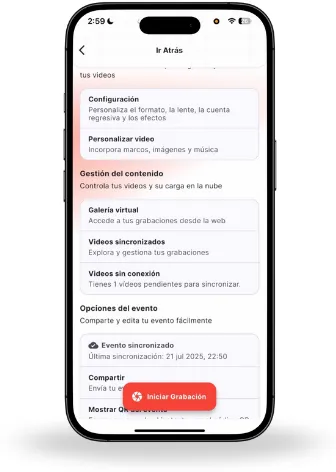
- “İçerik yönetimi” ve “Çevrimdışı videolar” seçeneğini arayın, bu bölümde senkronize edilmemiş tüm videoları bulacaksınız.
- Çevrimdışı Videolar’a girdikten sonra, bekleyen videoların bir listesini göreceksiniz. Senkronizasyondan önce önizlemek için herhangi bir videoya dokunun.
Videolarınızı çevrimdışı olarak nasıl senkronize edersiniz
Videolar belirlendikten sonra sıra onları senkronize etmeye gelir. İşte bunu doğru yapmanın yolu:
- Çevrimdışı Videolar’dan, senkronize etmek istediğiniz videoları seçin.
- İşlemi başlatmak için “Şimdi Senkronize Et” seçeneğine dokunun.
- Şunları yaptığınızdan emin olun:
- Senkronizasyon sırasında uygulamayı açık tutun.
- Kesintileri önlemek için istikrarlı bir Wi-Fi ağına bağlanın.
- Videoların boyutuna ve internet hızınıza bağlı olarak senkronizasyon işlemi birkaç dakika sürebilir.
Not: Senkronizasyon tamamlandıktan sonra videolarınız cihazınızın bulut galerisinde veya yerel galeride kullanılabilir olacaktır.
Başarılı senkronizasyon için ipuçları
- Kararlı bağlantı: Sorunsuz bir işlem sağlamak için güvenilir bir Wi-Fi ağı kullanın.
- Uygulamayı kapatmayın: Videolar senkronize edilirken Snap360’ı açık tutun.
- Senkronizasyonu kontrol edin: İşlem tamamlandıktan sonra, her şeyin yolunda olduğunu onaylamak için Senkronize Videolar bölümünü kontrol edin.
Videolar senkronize olmazsa ne yapmalıyım?
Eğer senkronizasyon sırasında sorunlarla karşılaşırsanız, işte bazı çözümler:
- Snap360’ı yeniden başlatın: Uygulamayı kapatıp yeniden açarak tekrar deneyin.
- Bağlantınızı kontrol edin: Cihazınızın sabit bir Wi-Fi ağına bağlı olduğundan emin olun.
- Cihazınızı yeniden başlatın: Bu, geçici senkronizasyon sorunlarını çözebilir.
- Destek Ekibiyle İletişime Geçin: Sorun devam ederse teknik destek ekibimiz size yardımcı olmaktan mutluluk duyacaktır.
Snap360’ta video senkronizasyonu, önemli içerikleri asla kaybetmemenizi sağlayan önemli bir özelliktir. Yerel Galeri ile videoları çevrimdışı kaydedebilir, önizleyebilir ve hazır olduğunuzda senkronize edebilirsiniz.
360 videolarınızı senkronize etme işlemiyle ilgili yardıma ihtiyacınız varsa, bu eğitimde videolarınızı doğru şekilde nasıl senkronize edeceğinizi görebilirsiniz: