क्या आपने कभी Snap360 में वीडियो रिकॉर्ड किए हैं, लेकिन कनेक्शन समस्याओं के कारण वे सिंक नहीं हो पाए? चिंता न करें, हमारे पास इसका समाधान है! Snap360 की सबसे उपयोगी सुविधाओं में से एक है लोकल गैलरी , जो आपको रिकॉर्ड किए गए वीडियो को ऑफ़लाइन एक्सेस और सिंक करने की सुविधा देती है।
इस लेख में, हम बताएंगे कि ऑफ़लाइन वीडियो कैसे काम करते हैं, उन तक कैसे पहुंचें, और उन्हें ठीक से सिंक करने के लिए क्या कदम उठाने चाहिए।
ऑफ़लाइन वीडियो क्या हैं?
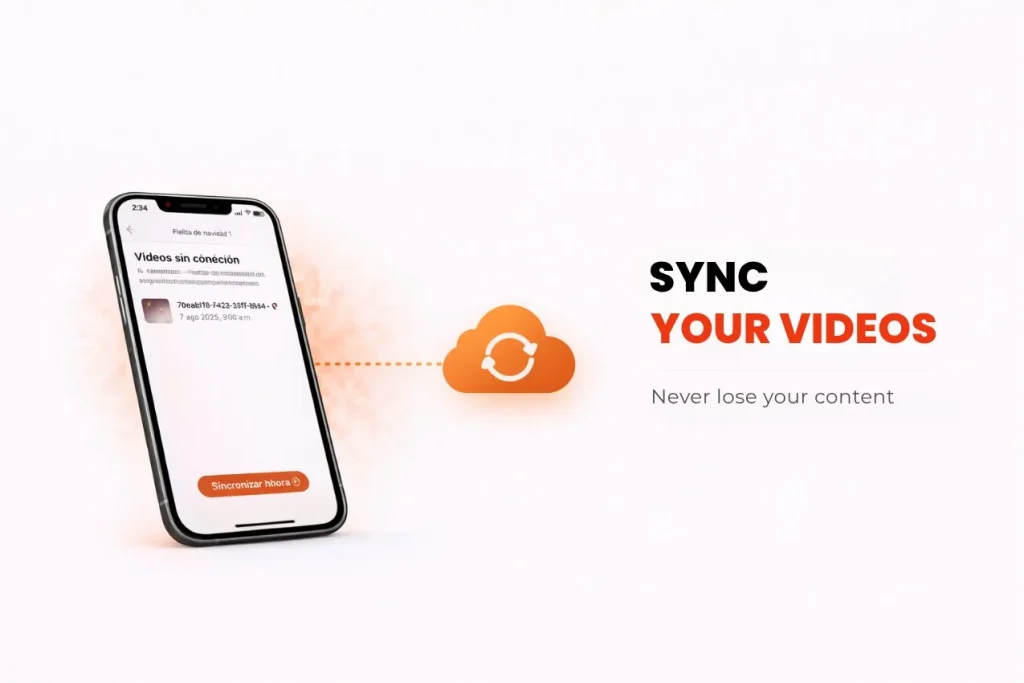
ऑफ़लाइन वीडियो वे हैं जिन्हें आपने Snap360 में रिकॉर्ड किया है, लेकिन अभी तक क्लाउड या आपके डिवाइस की गैलरी में सिंक नहीं किया है। ऐसा निम्न कारणों से हो सकता है:
- इंटरनेट कनेक्शन का अभाव.
- नेटवर्क व्यवधान के कारण अस्थायी समन्वयन समस्याएँ।
ये 360 वीडियो ऐप की स्थानीय गैलरी में सुरक्षित रूप से संग्रहीत हैं, जिससे यह सुनिश्चित होता है कि जब आप कनेक्टिविटी समस्याओं का निवारण करते हैं तो वे खो न जाएं। यह सुविधा आपको स्थिर कनेक्शन की आवश्यकता के बिना यादों को कैप्चर करने और इंटरनेट नेटवर्क तक पहुंच प्राप्त होते ही उन्हें सिंक्रनाइज़ करने की अनुमति देती है।
असमन्वित वीडियो तक कैसे पहुँचें
अपने असिंक्रोनस वीडियो का पता लगाने और उनका पूर्वावलोकन करने के लिए इन चरणों का पालन करें:
- Snap360 खोलें और उस इवेंट पर जाएं जहां आपने वीडियो रिकॉर्ड किए थे।
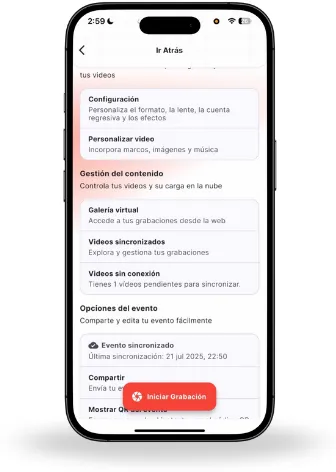
- “सामग्री प्रबंधन” और “ऑफ़लाइन वीडियो” विकल्प देखें, इस अनुभाग में आपको वे सभी वीडियो मिलेंगे जो सिंक्रनाइज़ नहीं किए गए हैं।
- एक बार ऑफ़लाइन वीडियो में, आपको लंबित वीडियो की एक सूची दिखाई देगी। सिंक करने से पहले किसी भी वीडियो का पूर्वावलोकन करने के लिए उस पर टैप करें।
अपने वीडियो को ऑफ़लाइन कैसे सिंक करें
एक बार जब आप वीडियो की पहचान कर लेते हैं, तो उन्हें सिंक करने का समय आ जाता है। इसे सही तरीके से करने का तरीका यहां बताया गया है:
- ऑफ़लाइन वीडियो से, उन वीडियो का चयन करें जिन्हें आप सिंक करना चाहते हैं।
- प्रक्रिया शुरू करने के लिए “अभी सिंक करें” विकल्प पर टैप करें।
- सुनिश्चित करें कि आप:
- सिंक के दौरान ऐप को खुला रखें.
- रुकावटों से बचने के लिए स्थिर वाई-फाई नेटवर्क से कनेक्ट करें।
- वीडियो के आकार और आपकी इंटरनेट स्पीड के आधार पर सिंकिंग में कुछ मिनट लग सकते हैं।
नोट: सिंक पूरा हो जाने पर, आपके वीडियो आपके डिवाइस की क्लाउड गैलरी या स्थानीय गैलरी में उपलब्ध होंगे।
सफल समन्वयन के लिए सुझाव
- स्थिर कनेक्शन: सुचारू प्रक्रिया सुनिश्चित करने के लिए विश्वसनीय वाई-फाई नेटवर्क का उपयोग करें।
- ऐप बंद न करें: वीडियो सिंक करते समय Snap360 को खुला रखें।
- सिंक की जाँच करें: एक बार प्रक्रिया पूरी हो जाने पर, यह पुष्टि करने के लिए सिंक किए गए वीडियो अनुभाग की जाँच करें कि सब कुछ क्रम में है।
यदि वीडियो सिंक न हो तो क्या करें?
यदि आपको सिंकिंग के दौरान कोई समस्या आती है, तो यहां कुछ समाधान दिए गए हैं:
- Snap360 को पुनः आरंभ करें: पुनः प्रयास करने के लिए ऐप को बंद करें और पुनः खोलें.
- अपना कनेक्शन जांचें: सुनिश्चित करें कि आपका डिवाइस स्थिर वाई-फाई नेटवर्क से जुड़ा हुआ है।
- अपने डिवाइस को पुनः आरंभ करें: इससे अस्थायी समन्वयन समस्याएँ हल हो सकती हैं.
- सहायता से संपर्क करें: यदि समस्या बनी रहती है, तो हमारी तकनीकी सहायता टीम आपकी सहायता करने में प्रसन्न होगी।
Snap360 में वीडियो सिंकिंग एक महत्वपूर्ण विशेषता है जो सुनिश्चित करती है कि आप कभी भी महत्वपूर्ण सामग्री न खोएं। लोकल गैलरी के साथ, आप ऑफ़लाइन वीडियो रिकॉर्ड कर सकते हैं, उनका पूर्वावलोकन कर सकते हैं और जब आप तैयार हों तो उन्हें सिंक कर सकते हैं।
यदि आपको अपने 360 वीडियो सिंक करने की प्रक्रिया में सहायता की आवश्यकता है, तो इस ट्यूटोरियल में आप देख सकते हैं कि अपने वीडियो को सही तरीके से कैसे सिंक किया जाए: