360 fotoğraf kabininde çözünürlük, fps ve video kalitesi: hangi ayarlar seçilmeli

Bir 360 fotoğraf kabininde saniyedeki kare sayısı çözünürlükten daha önemlidir: fotoğraf kabini yazılımı üreticileri, ağır çekimin akıcı görünmesi için 120 ya da 240 fps ile kayıt yapılmasını öneriyor; çoğunlukla telefonda izlenecek bir video için çözünürlük ikincil. Zor olan, neredeyse hiçbir kameranın azami çözünürlüğü ve azami fps'yi aynı anda vermemesi; yani bir denge seçip denemeniz gerekir.
Bu rehber her ayarın ne yaptığını, dslrBooth ve Breeze Systems'in ne önerdiğini, çözünürlük ile fps arasındaki takası, etkinliğe göre nasıl seçileceğini ve açmadan önce neyin kontrol edileceğini anlatıyor. 360 fotoğraf kabinleri için yayımlanmış bir çözünürlük standardı yok; bu yüzden karşılaştırılabilir bir rakamın olmadığı yerde sayı yerine ölçüt veriyoruz.
Kısaca
- Önce fps: dslrBooth, her hızda akıcı ağır çekim için 120 ya da 240 fps ile kayıt yapılmasını öneriyor.
- Kullanışlı asgari: dslrBooth'a göre ağır çekim kullanmak istiyorsanız 60 ile 120 fps.
- Takas: daha fazla fps genellikle daha düşük çözünürlük, daha yüksek çözünürlük ise daha az fps demek. Kameranızın tablosuna bakın.
- Işık ve alan: daha fazla fps daha fazla ışık ister ve daha büyük dosyalar üretir.
- Deneme: etkinlikten önce kameranız ve aydınlatmanızla tam bir klip kaydedin ve telefonda izleyin.
Saniyedeki kare sayısı: ağır çekim gerçekte nedir
Video, bir kare dizisidir. 120 fps ile kaydedip 30 fps ile oynatırsanız kaydedilen her saniye ekranda dört saniye sürer, 240 fps ile sekiz saniye. Bu basit bir aritmetik, herhangi bir rehberin rakamı değil ve 360 ağır çekimin neden yüksek fps istediğini açıklıyor: az kareyle videoyu yavaşlatmak sıçramalar üretir.
| Kayıt hızınız | 30 fps ile oynatma | Ne beklemeli |
|---|---|---|
| 30 fps | Normal hız | Gerçek ağır çekim yok; dönüş sıradan bir video gibi görünür |
| 60 fps | İki kat yavaş | Akıcı ama kısa ağır çekim; dslrBooth'a göre önerdiği aralığın alt ucu |
| 120 fps | Dört kat yavaş | Hemen her dönüş hızı için akıcı ağır çekim |
| 240 fps | Sekiz kat yavaş | Azami akıcılık, ama daha fazla ışık ister ve çoğu zaman çözünürlüğe mal olur |
Yazılım üreticileri ne öneriyor
- dslrBooth: 360 kabin sayfası, her hızda akıcı 360 görüntü yakalamak için 120 ya da 240 fps ile çekim yapılmasını söylüyor. Windows için 6.40 sürümünün sürüm notlarında, ağır çekim özelliklerini kullanmak istiyorsanız 60 ile 120 fps'nin şiddetle önerildiğini ve birçok Canon ve Nikon kameranın artık 60 ve 120 fps'yi desteklediğini belirtiyor.
- Breeze Systems (BreezeBooth): yardım sayfasından bir arama sonucuna göre video varsayılan olarak 720p (1280 x 720) ve 30 fps ile yakalanıyor; ön kamerayla 240 fps isterseniz video 60 fps ile kaydediliyor ve ağır çekim için arka kamerayı öneriyor. Sayfa taşınmış ve özgün metni yeniden okuyamadık; bu yüzden kesin bir rakam olarak değil, yönlendirme olarak alın.
- Bulamadıklarımız: bu kaynakların hiçbiri bir 360 için önerilen çözünürlüğü vermiyor. Bu yüzden size tek bir çözünürlük sayısı vermiyoruz: ölçüt, ihtiyaç duyduğunuz fps'yi hâlâ tutan en yüksek çözünürlük.
Çözünürlük ve fps: takas
İki ayar kameranın kapasitesi için yarışır. Üretici rakamlarıyla bir örnek: GoPro HERO13 Black için Adorama ve Croma gibi satıcı ilanları 60 fps'ye kadar 5.3K, 120 fps'ye kadar 4K ve 240 fps'ye kadar 1080p gösteriyor. Tek bir model ve satıcı verisi, ama kuralı gösteriyor: 240 fps'ye ulaşmak için 1080p'ye inmeniz gerekir.
Bir telefon da aynı şekilde davranır. Apple'ın iPhone rehberi, varsayılanın 30 fps olduğunu, yeni modellerin başka çözünürlükler ve kare hızları sunduğunu ve daha yüksek çözünürlük ile daha yüksek fps'nin daha büyük dosyalar yaptığını açıklıyor. Kesin seçenekler modele bağlı; bu yüzden genel bir listeye güvenmek yerine kameranızın ayarlarına bakın.
- Daha fazla fps, daha düşük çözünürlük: ağır çekim için önce fps'yi (120 veya daha fazlası), sonra onu destekleyen en yüksek çözünürlüğü seçin.
- Daha fazla fps ile daha fazla ışık: her kare daha kısa süre pozlanır, bu yüzden loş mekânlarda görüntü koyulaşır ve gren artar. 360 fotoğraf kabini aydınlatması yazısına bakın.
- Daha yüksek çözünürlükle daha fazla ağırlık: videoların işlenmesi, yüklenmesi ve paylaşılması daha uzun sürer. Bir deneme klibinin gerçek boyutunu ölçün, çünkü dolaşan dakika başına MB rakamları kaynaktan kaynağa çok değişiyor.
Etkinliğe göre hangi ayarlar seçilmeli
| Durum | Öncelik | Ölçüt |
|---|---|---|
| İyi ışıklı düğün ya da gala | Görüntü kalitesi ve ağır çekim | 120 fps ve onu destekleyen en yüksek çözünürlük; hatıra için temiz bir video |
| Karanlık mekânda parti | Yeterli ışık | 240'tan daha az ışık isteyen 60 ile 120 fps deneyin ve ön ışığı güçlendirin |
| Uzun kuyruklu etkinlik | Hızlı teslim | Video hemen işlenip paylaşılsın diye orta bir çözünürlük |
| Sosyal medya için marka aktivasyonu | Telefonda akıcılık | Yüksek fps ve dikey ekran için yeterli çözünürlük; video neredeyse her zaman telefonda izlenir |
Kuyruk uzadıkça hafif bir kurulum mükemmel olandan daha değerlidir: bir dakikada gelen video paylaşılır, beş dakika süren ise izlenmeden kalır. Kuyruğu boyutlandırmak için düğünde fotoğraf kabini için kaç saat ayrılmalı yazısına bakın.
Kabini siz işletiyorsanız: açılıştan önce kontrol listesi
- Kamerayı destekliyorsa 120 fps veya daha fazlasına ayarlayın ve hangi çözünürlüğe izin verdiğini kontrol edin.
- Etkinliğin aydınlatması altında tam bir dönüş kaydedin ve gren, sıçrama ya da titreşim arayın.
- Bir misafirin göreceği gibi telefonda açın ve dosya boyutunu kontrol edin.
- Kaydın bitiminden paylaşılabilir hale gelene kadar geçen süreyi ölçün.
- Cihazda tüm etkinlik boyunca yetecek boş alan bırakın.
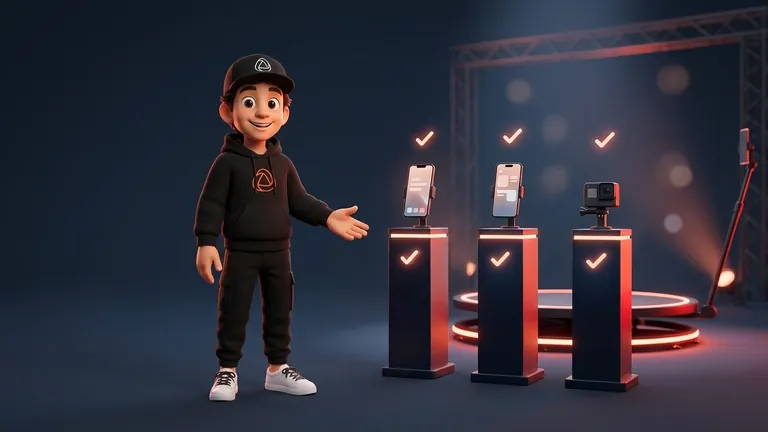
Snap360App'te "Kamera ve formatlar" bölümünden cihazın ön ya da arka kamerasıyla kayıt yapabilir, bir GoPro'yu Wi-Fi ya da USB ile bağlayabilir (HERO 7 ile HERO 13 modelleri, PRO ve DIAMOND PRO planlarında), çevrimdışı kayıt yapabilir ve video hızını başta, ortada ve sonda ayarlayabilirsiniz. Kayıt en fazla 12 saniye sürer. Uygulamanın kendi çözünürlük ya da fps seçicisi sunduğunu doğrulayamadık; bu yüzden etkinlikten önce bu ayarları kameranızda kontrol edin. Adım adım kurulum bir etkinlikte 360 fotoğraf kabini nasıl kurulur yazısında, sinyalsiz çalışma ise çevrimdışı kayıt yazısında.
Planlara bakıp Ücretsiz Plan ile başlayabilirsiniz; kart gerekmez, süre sınırı yoktur.
Sık sorulan sorular
Bir 360 fotoğraf kabini hangi çözünürlüğü ister?
İncelediğimiz yazılım üreticileri önerilen bir rakam yayımlamıyor. Pratik ölçüt, önce fps'yi, sonra onu destekleyen en yüksek çözünürlüğü seçmek; çünkü video çoğunlukla telefonda izlenecek.
Bir 360 video kaç fps kullanmalı?
dslrBooth, akıcı ağır çekim için 120 ya da 240 fps öneriyor ve ağır çekim kullanıyorsanız 60 ile 120 fps'nin şiddetle önerildiğini söylüyor. 30 fps'de video normal hızda oynar.
30 fps'de 4K, 120 fps'de 1080p'den daha mı iyi?
Ağır çekim için 120 fps'de 1080p: 30 fps'de sıçramasız yavaşlatmak için yeterli kare yok. 30 fps'de 4K ancak videoyu yavaşlatmayacaksanız işe yarar.
Ağır çekim videom neden koyu ya da grenli?
Çünkü daha yüksek fps'de her kare daha az ışık alır. Önden ışık ekleyin, misafire yaklaştırın ya da 240'tan 120 fps'ye inin. Bunu aydınlatma rehberinde anlatıyoruz.
Bir 360 fotoğraf kabini videosu ne kadar büyük olur?
Kameraya, çözünürlüğe, fps'ye ve süreye bağlı. Apple, daha yüksek çözünürlük ve fps'nin daha büyük dosyalar verdiğini söylüyor; üçüncü tarafların dakika başına rakamları birbiriyle uyuşmuyor. Bir deneme klibi kaydedin ve ölçün.
Telefonun ön kamerasını kullanabilir miyim?
Evet, ama deneyin. Breeze Systems, uygulamasının ön kamerada fps'yi sınırladığı konusunda uyarıyor ve ağır çekim için arka kamerayı öneriyor. Snap360App'te "Kamera ve formatlar" bölümünden ön ya da arka kamerayı seçebilirsiniz.
GoPro, telefona göre kaliteyi artırır mı?
dslrBooth, GoPro, Canon, Nikon ve Sony kameraların en iyi sensörleri ve optikleri sunduğunu ve GoPro'ların yüksek fps yakalayabildiğini belirtiyor. Snap360, GoPro HERO 7 ile HERO 13'ü PRO ve DIAMOND PRO planlarında bağlar. Her zaman bir deneme klibiyle karşılaştırın.