Разрешение, fps и качество видео в фотобудке 360: какие настройки выбрать

В фотобудке 360 кадры в секунду важнее разрешения: разработчики программ для фотобудок рекомендуют снимать со скоростью 120 или 240 fps, чтобы замедленная съёмка выглядела плавно, а разрешение вторично для видео, которое в основном смотрят на телефоне. Сложность в том, что почти ни одна камера не даёт максимальное разрешение и максимальные fps одновременно, поэтому нужно выбрать баланс и проверить его.
В руководстве объясняем, что делает каждая настройка, что рекомендуют dslrBooth и Breeze Systems, как соотносятся разрешение и fps, как выбирать по типу мероприятия и что проверить перед открытием. Опубликованного стандарта разрешения для фотобудок 360 нет, поэтому там, где сопоставимой цифры не хватает, мы даём критерии, а не числа.
Коротко
- Сначала fps: dslrBooth рекомендует снимать на 120 или 240 fps, чтобы получить плавное замедление при любой скорости.
- Полезный минимум: от 60 до 120 fps, если вы хотите использовать замедление, по словам самого dslrBooth.
- Баланс: больше fps обычно значит меньше разрешение, а больше разрешение значит меньше fps. Смотрите таблицу своей камеры.
- Свет и объём: большим fps нужно больше света, а файлы получаются больше.
- Проверка: запишите полный клип со своей камерой и своим светом до мероприятия и посмотрите его на телефоне.
Кадры в секунду: что на самом деле такое замедление
Видео это последовательность кадров. Если снимать на 120 fps и воспроизводить на 30 fps, каждая снятая секунда на экране длится четыре секунды, а на 240 fps восемь. Это простая арифметика, а не цифра из какого-то руководства, и она объясняет, почему замедлению в 360 нужны высокие fps: когда кадров мало, замедленное видео идёт рывками.
| Вы снимаете на | Воспроизведение на 30 fps | Чего ожидать |
|---|---|---|
| 30 fps | Обычная скорость | Настоящего замедления нет; вращение выглядит как обычное видео |
| 60 fps | В два раза медленнее | Плавное, но короткое замедление; по данным dslrBooth, это нижняя граница его рекомендуемого диапазона |
| 120 fps | В четыре раза медленнее | Плавное замедление почти при любой скорости вращения |
| 240 fps | В восемь раз медленнее | Максимальная плавность, но нужно больше света и часто приходится жертвовать разрешением |
Что рекомендуют разработчики программ
- dslrBooth: на странице о фотобудке 360 сказано снимать на 120 или 240 fps, чтобы получить плавный материал 360 при любой скорости. В примечаниях к версии 6.40 для Windows сказано, что от 60 до 120 fps настоятельно рекомендуется, если вы хотите использовать функции замедленной съёмки, и что многие камеры Canon и Nikon теперь поддерживают 60 и 120 fps.
- Breeze Systems (BreezeBooth): по результату поиска из его справки, видео по умолчанию снимается в 720p (1280 x 720) и на 30 fps, а если запросить 240 fps на фронтальной камере, видео запишется на 60 fps; для замедленной съёмки рекомендуется задняя камера. Страница переехала, и перечитать исходный текст мы не смогли, поэтому воспринимайте это как ориентир, а не как окончательную цифру.
- Чего мы не нашли: ни один из этих источников не называет рекомендуемое разрешение для 360. Поэтому одну цифру разрешения мы не даём: критерий в том, чтобы выбрать самое высокое разрешение, при котором сохраняются нужные вам fps.
Разрешение и fps: баланс
Две настройки борются за возможности камеры. Один пример с цифрами производителя: в объявлениях магазинов, таких как Adorama и Croma, для GoPro HERO13 Black указано 5,3K до 60 fps, 4K до 120 fps и 1080p до 240 fps. Это одна модель и данные магазина, но они иллюстрируют правило: чтобы получить 240 fps, нужно снизить разрешение до 1080p.
Телефон ведёт себя так же. В руководстве Apple по iPhone объясняется, что по умолчанию стоит 30 fps, что у новых моделей есть другие разрешения и частоты кадров и что более высокие разрешение и fps дают файлы больше. Точные варианты зависят от модели, поэтому смотрите настройки своей камеры, а не общий список.
- Больше fps, меньше разрешение: для замедления сначала выберите fps (120 и больше), а затем самое высокое разрешение, которое это допускает.
- Больше света при больших fps: каждый кадр экспонируется меньше времени, поэтому в тёмных залах изображение темнее и зернистее. Смотрите свет для фотобудки 360.
- Больше вес при большем разрешении: видео дольше обрабатывается, загружается и отправляется. Измерьте реальный размер тестового клипа, потому что цифры МБ в минуту, которые ходят по сети, сильно различаются в разных источниках.
Какие настройки выбрать для мероприятия
| Ситуация | Приоритет | Критерий |
|---|---|---|
| Свадьба или гала-вечер с хорошим светом | Качество изображения и замедление | 120 fps и самое высокое разрешение, которое это допускает; чистое видео на память |
| Вечеринка в тёмном зале | Достаточно света | Попробуйте от 60 до 120 fps, которым нужно меньше света, чем 240, и усильте свет спереди |
| Мероприятие с длинной очередью | Быстрая выдача | Умеренное разрешение, чтобы видео сразу обрабатывалось и отправлялось |
| Бренд-активация для соцсетей | Плавность на телефоне | Высокие fps и разрешения достаточно для вертикального экрана; видео почти всегда смотрят на телефоне |
Чем длиннее очередь, тем лучше простая настройка, чем идеальная: видео, которое приходит за минуту, отправляют, а то, которое ждёшь пять, не смотрят. Чтобы прикинуть очередь, смотрите материал сколько часов фотобудки нужно на свадьбу.
Если фотобудку ведёте вы: чек-лист перед открытием
- Выставьте на камере 120 fps или больше, если она это поддерживает, и проверьте, какое разрешение она допускает.
- Запишите полное вращение при свете мероприятия и поищите зернистость, рывки или мерцание.
- Откройте видео на телефоне так, как его увидит гость, и проверьте размер файла.
- Засеките, сколько времени проходит от конца записи до момента, когда видео можно отправить.
- Оставьте на устройстве свободное место на всё мероприятие.
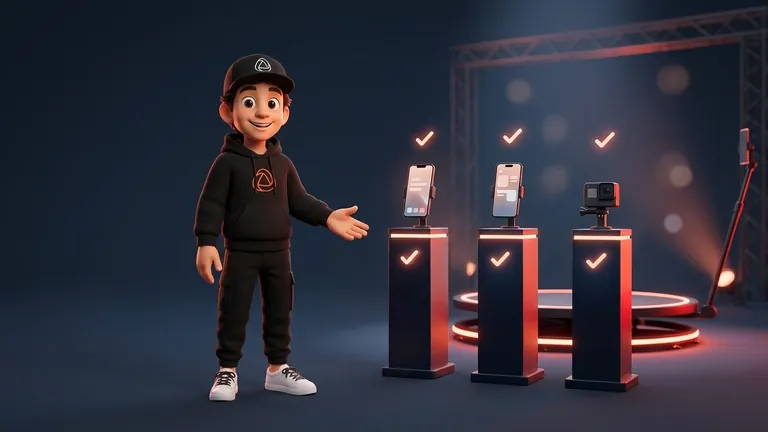
В Snap360App можно снимать фронтальной или задней камерой устройства в разделе «Камера и форматы», подключить GoPro по Wi-Fi или USB (модели HERO 7 до HERO 13, на тарифах PRO и DIAMOND PRO), снимать без сети и менять скорость видео в начале, середине и конце. Запись длится до 12 секунд. Подтвердить, что в приложении есть собственный выбор разрешения или fps, мы не смогли, поэтому проверьте эти настройки на своей камере до мероприятия. Пошаговая установка в материале как установить фотобудку 360 на мероприятии, а работа без сигнала в материале как снимать без сети.
Вы можете посмотреть тарифы и начать с Бесплатного тарифа, без карты и без ограничения по сроку.
Частые вопросы
Какое разрешение нужно фотобудке 360?
Проверенные нами разработчики программ не публикуют рекомендуемую цифру. Практический критерий: сначала выберите fps, а затем самое высокое разрешение, которое это допускает, потому что видео в основном смотрят на телефоне.
Сколько fps использовать для видео 360?
dslrBooth рекомендует 120 или 240 fps для плавного замедления и говорит, что от 60 до 120 fps настоятельно рекомендуется, если вы используете замедление. На 30 fps видео идёт с обычной скоростью.
4K на 30 fps лучше, чем 1080p на 120 fps?
Для замедления лучше 1080p на 120 fps: на 30 fps кадров не хватает, чтобы замедлять без рывков. 4K на 30 fps оправдано, только если видео вы замедлять не будете.
Почему замедленное видео тёмное или зернистое?
Потому что на больших fps каждый кадр получает меньше света. Добавьте свет спереди, поднесите его ближе к гостю или снизьте с 240 до 120 fps. Мы разбираем это в руководстве по свету.
Какого размера видео фотобудки 360?
Зависит от камеры, разрешения, fps и длительности. Apple говорит, что более высокие разрешение и fps дают файлы больше, а сторонние цифры на минуту не совпадают между собой. Запишите тестовый клип и измерьте.
Можно ли использовать фронтальную камеру телефона?
Можно, но проверьте. Breeze Systems предупреждает, что её приложение ограничивает fps на фронтальной камере, и рекомендует заднюю для замедления. В Snap360App фронтальную или заднюю камеру можно выбрать в разделе «Камера и форматы».
Даёт ли GoPro лучшее качество, чем телефон?
dslrBooth утверждает, что камеры GoPro, Canon, Nikon и Sony имеют лучшие сенсоры и оптику, а GoPro могут снимать на высоких fps. Snap360App подключает GoPro HERO 7 до HERO 13 на тарифах PRO и DIAMOND PRO. Всегда сравнивайте по тестовому клипу.