Resolução, FPS e Qualidade de Vídeo em uma Plataforma 360: Que Ajustes Escolher

Em uma plataforma 360, os quadros por segundo importam mais que a resolução: os fabricantes de software para cabines de fotos recomendam gravar a 120 ou 240 fps para que a câmera lenta fique suave, e a resolução é secundária para um vídeo que será visto quase sempre no celular. O difícil é que quase nenhuma câmera entrega a resolução máxima e o máximo de fps ao mesmo tempo, então é preciso escolher um equilíbrio e testá-lo.
Este guia explica o que cada ajuste faz, o que recomendam a dslrBooth e a Breeze Systems, a troca entre resolução e fps, como escolher por evento e o que conferir antes de abrir. Não existe um padrão publicado de resolução para plataformas 360, então, onde falta um valor comparável, damos critérios e não números.
Resumo Rápido
- Primeiro os fps: a dslrBooth recomenda gravar a 120 ou 240 fps para obter uma câmera lenta suave em qualquer velocidade.
- Mínimo útil: de 60 a 120 fps se você quer usar câmera lenta, segundo a própria dslrBooth.
- A troca: mais fps costuma significar menos resolução, e mais resolução significa menos fps. Confira a tabela da sua câmera.
- Luz e espaço: mais fps exigem mais luz e geram arquivos maiores.
- Teste: grave um clipe completo com a sua câmera e a sua iluminação antes do evento e assista no celular.
Quadros por Segundo: O Que É Realmente a Câmera Lenta
Um vídeo é uma sequência de quadros. Se você grava a 120 fps e reproduz a 30 fps, cada segundo gravado dura quatro segundos na tela, e a 240 fps dura oito. É aritmética simples, não um valor de nenhum guia, e explica por que a câmera lenta em 360 precisa de muitos fps: com poucos quadros, desacelerar o vídeo produz saltos.
| Você Grava a | Reprodução a 30 fps | O Que Esperar |
|---|---|---|
| 30 fps | Velocidade normal | Sem câmera lenta de verdade; o giro parece um vídeo comum |
| 60 fps | Duas vezes mais lento | Câmera lenta suave, mas curta; segundo a dslrBooth, é o limite inferior da faixa que ela recomenda |
| 120 fps | Quatro vezes mais lento | Câmera lenta suave para quase qualquer velocidade de giro |
| 240 fps | Oito vezes mais lento | Suavidade máxima, mas exige mais luz e muitas vezes custa resolução |
O Que Recomendam os Fabricantes de Software
- dslrBooth: a página dela sobre plataformas 360 diz para gravar a 120 ou 240 fps para captar imagens 360 suaves em qualquer velocidade. Nas notas da versão 6.40 para Windows, diz que de 60 a 120 fps é altamente recomendado se você quer usar os recursos de câmera lenta, e que muitas câmeras Canon e Nikon já aceitam 60 e 120 fps.
- Breeze Systems (BreezeBooth): segundo um resultado de busca da ajuda dela, o vídeo é capturado por padrão em 720p (1280 x 720) e 30 fps, e se você pedir 240 fps com a câmera frontal o vídeo é gravado a 60 fps; ela recomenda a câmera traseira para câmera lenta. A página mudou de lugar e não conseguimos reler o texto original, então tome como orientação e não como valor definitivo.
- O que não encontramos: nenhuma dessas fontes dá uma resolução recomendada para uma 360. Por isso não damos um número de resolução: o critério é a maior resolução que ainda sustente os fps de que você precisa.
Resolução e FPS: A Troca
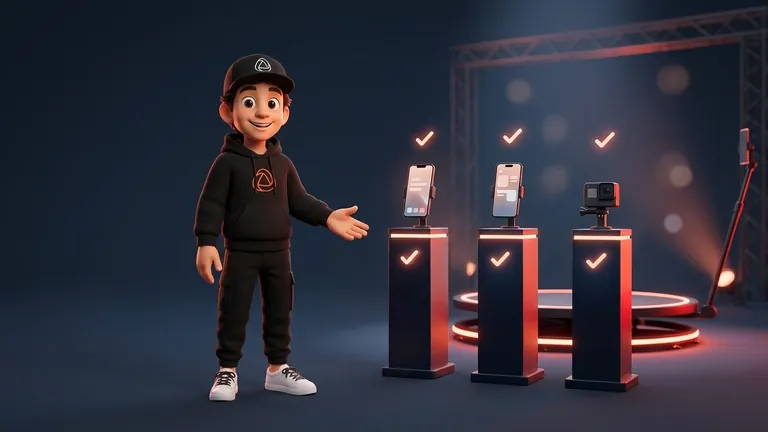
Os dois ajustes disputam a capacidade da câmera. Um exemplo com valores do fabricante: as fichas de lojas como Adorama e Croma para a GoPro HERO13 Black mostram 5,3K a até 60 fps, 4K até 120 fps e 1080p até 240 fps. É um só modelo e dados de lojas, mas ilustra a regra: para chegar a 240 fps é preciso baixar para 1080p.
Um celular se comporta do mesmo jeito. O guia da Apple para o iPhone explica que o padrão é 30 fps, que os modelos recentes oferecem outras resoluções e taxas de quadros e que maior resolução e mais fps geram arquivos maiores. As opções exatas dependem do modelo, então confira os ajustes da sua câmera em vez de confiar em uma lista genérica.
- Mais fps, menos resolução: para câmera lenta escolha primeiro os fps (120 ou mais) e depois a maior resolução que os sustente.
- Mais luz com mais fps: cada quadro é exposto por menos tempo, então a imagem fica mais escura e granulada em locais com pouca luz. Veja iluminação para plataforma 360.
- Mais peso com mais resolução: os vídeos demoram mais para processar, enviar e compartilhar. Meça o tamanho real de um clipe de teste, porque os valores de MB por minuto que circulam variam muito entre as fontes.
Que Ajustes Escolher por Evento
| Situação | Prioridade | Critério |
|---|---|---|
| Casamento ou gala com boa luz | Qualidade de imagem e câmera lenta | 120 fps e a maior resolução que os sustente; um vídeo limpo para guardar de recordação |
| Festa em local escuro | Luz suficiente | Experimente de 60 a 120 fps, que precisam de menos luz que 240, e reforce a luz de frente |
| Evento com fila longa | Entrega rápida | Resolução moderada para que o vídeo seja processado e compartilhado na hora |
| Ativação de marca para redes sociais | Suavidade no celular | Fps altos e resolução suficiente para uma tela vertical; o vídeo é quase sempre visto no celular |
Quanto mais longa a fila, mais vale uma configuração leve do que uma perfeita: um vídeo que chega em um minuto é compartilhado, e um que leva cinco passa em branco. Para dimensionar a fila, veja quantas horas contratar uma cabine de fotos para um casamento.
Se Você Opera a Plataforma: Lista Antes de Abrir
- Ajuste a câmera para 120 fps ou mais, se ela aceitar, e confira que resolução permite.
- Grave um giro completo com a iluminação do evento e procure granulação, saltos ou cintilação.
- Abra-o em um celular como o convidado o verá e confira o tamanho do arquivo.
- Cronometre quanto leva desde o fim da gravação até poder compartilhar.
- Deixe espaço livre no aparelho para o evento inteiro.
No Snap360App você pode gravar com a câmera frontal ou traseira do aparelho em "Câmera e formatos", conectar uma GoPro por Wi-Fi ou USB (modelos HERO 7 a HERO 13, nos planos PRO e DIAMOND PRO), gravar offline e ajustar a velocidade do vídeo no início, no meio e no fim. A gravação dura até 12 segundos. Não conseguimos verificar que o app ofereça um seletor próprio de resolução ou fps, então confira esses ajustes na sua câmera antes do evento. A montagem passo a passo está em como montar uma plataforma 360 em um evento e o trabalho sem sinal em gravar offline.
Você pode ver os planos e começar com o Plano Grátis, sem cartão e sem limite de tempo.
Perguntas Frequentes
Que Resolução uma Plataforma 360 Precisa?
Os fabricantes de software que consultamos não publicam um valor recomendado. O critério prático é escolher primeiro os fps e depois a maior resolução que os sustente, porque o vídeo será visto quase sempre no celular.
Quantos FPS um Vídeo 360 Deve Usar?
A dslrBooth recomenda 120 ou 240 fps para uma câmera lenta suave e diz que de 60 a 120 fps é altamente recomendado se você usa câmera lenta. A 30 fps o vídeo é reproduzido em velocidade normal.
4K a 30 fps É Melhor que 1080p a 120 fps?
Para câmera lenta, 1080p a 120 fps: a 30 fps não há quadros suficientes para desacelerar sem saltos. O 4K a 30 fps só compensa se você não vai desacelerar o vídeo.
Por Que Meu Vídeo em Câmera Lenta Fica Escuro ou Granulado?
Porque, com mais fps, cada quadro recebe menos luz. Acrescente luz de frente, aproxime-a do convidado ou baixe de 240 para 120 fps. Tratamos disso no guia de iluminação.
Qual É o Tamanho de um Vídeo de Plataforma 360?
Depende da câmera, da resolução, dos fps e da duração. A Apple diz que maior resolução e mais fps geram arquivos maiores, e os valores por minuto de terceiros não coincidem entre si. Grave um clipe de teste e meça.
Posso Usar a Câmera Frontal do Celular?
Sim, mas teste. A Breeze Systems avisa que o app dela limita os fps na câmera frontal e recomenda a traseira para câmera lenta. No Snap360App você pode escolher a câmera frontal ou traseira em "Câmera e formatos".
Uma GoPro Melhora a Qualidade em Relação a um Celular?
A dslrBooth afirma que as câmeras GoPro, Canon, Nikon e Sony oferecem os melhores sensores e ópticas, e que as GoPro podem captar fps altos. O Snap360App conecta GoPro HERO 7 a HERO 13 nos planos PRO e DIAMOND PRO. Compare sempre com um clipe de teste.