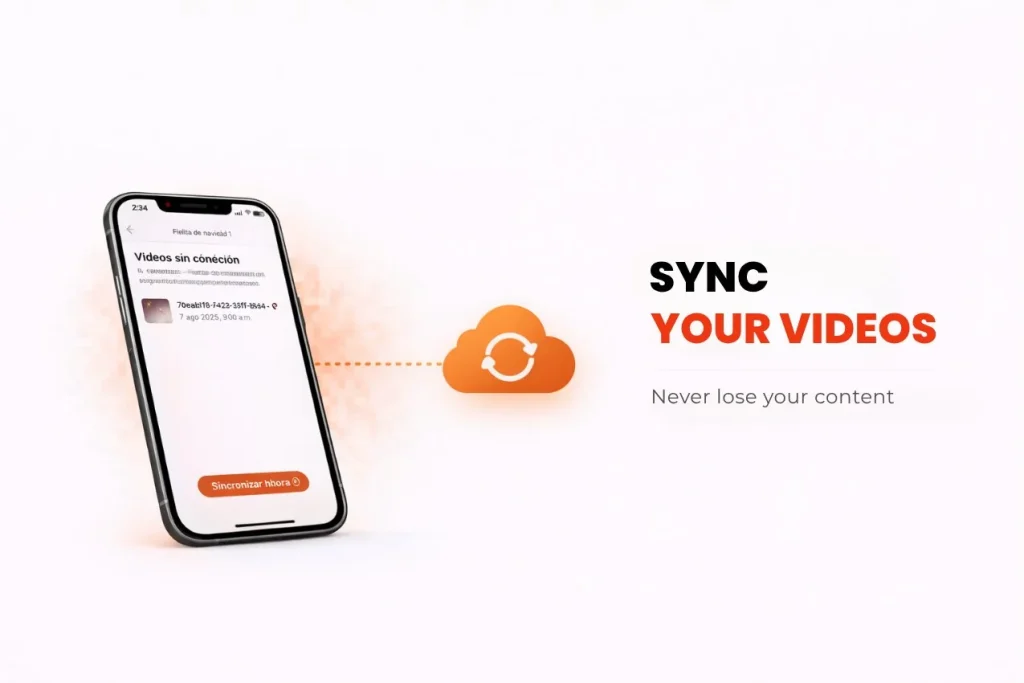
Вы когда-нибудь записывали видео на Snap360, но они не синхронизировались из-за проблем с подключением? Не волнуйтесь, у нас есть решение! Одной из самых полезных функций Snap360 является Локальная галерея, которая позволяет получать доступ к записанным видео и синхронизировать их без подключения к Интернету.
В этой статье мы объясним, как работают офлайн-видео, как получить к ним доступ и какие шаги необходимо предпринять для их правильной синхронизации.
Что такое офлайн-видео?
Офлайн-видео, это те видео, которые вы записали в Snap360, но еще не синхронизировали с облаком или галереей вашего устройства. Это может произойти по следующим причинам:
- Отсутствие подключения к Интернету.
- Временные проблемы с синхронизацией из-за сбоев в работе сети.
Эти видео с углом обзора 360 надежно хранятся в локальной галерее приложения, что гарантирует, что они не потеряются во время устранения проблем с подключением. Эта функция позволяет записывать воспоминания без необходимости стабильного соединения и синхронизировать их, как только у вас появится доступ к сети Интернет.
Как получить доступ к несинхронизированным видео
Чтобы найти и просмотреть несинхронизированные видео, выполните следующие действия:
- Откройте Snap360 и перейдите на мероприятие, на котором вы записали видео.
- Ищите опции «Управление контентом» и «Оффлайн видео» в этом разделе вы найдете все не синхронизированные видео.
- В разделе «Офлайн-видео» вы увидите список ожидающих видео. Нажмите на любое видео, чтобы просмотреть его перед синхронизацией.
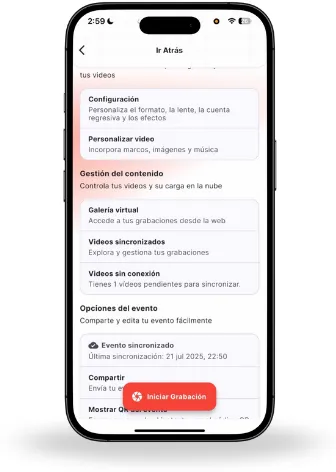
Как синхронизировать видео офлайн
После того, как видео идентифицированы, пришло время их синхронизировать. Вот как это сделать правильно:
- В разделе «Офлайн-видео» выберите видео, которые вы хотите синхронизировать.
- Нажмите на опцию «Синхронизировать сейчас», чтобы начать процесс.
- Убедитесь, что вы:
- Во время синхронизации держите приложение открытым.
- Подключитесь к стабильной сети Wi-Fi, чтобы избежать перебоев.
- Синхронизация может занять несколько минут в зависимости от размера видео и скорости вашего интернета.
Примечание: после завершения синхронизации ваши видео будут доступны в облачной галерее вашего устройства или локальной галерее.
Советы по успешной синхронизации
- Стабильное соединение: используйте надежную сеть Wi-Fi, чтобы обеспечить бесперебойный процесс.
- Не закрывайте приложение: держите Snap360 открытым во время синхронизации видео.
- Проверьте синхронизацию: Как только процесс будет завершен, проверьте раздел «Синхронизированные видео», чтобы убедиться, что все в порядке.
Что делать, если видео не синхронизируются?
Если у вас возникли проблемы во время синхронизации, вот несколько решений:
- Перезапустите Snap360: закройте и снова откройте приложение, чтобы повторить попытку.
- Проверьте подключение: убедитесь, что ваше устройство подключено к стабильной сети Wi-Fi.
- Перезагрузите устройство: это может решить временные проблемы с синхронизацией.
- Обратитесь в службу поддержки: если проблема не исчезнет, наша служба технической поддержки будет рада помочь.
Синхронизация видео в Snap360, ключевая функция, которая гарантирует, что вы никогда не потеряете важный контент. С помощью Локальной галереи вы можете записывать видео офлайн, просматривать их и синхронизировать, когда будете готовы.
Если вам нужна помощь в процессе синхронизации ваших видео 360, в этом уроке вы можете увидеть, как правильно синхронизировать ваши видео: