Snap360 आपको जल्दी और आसानी से ईवेंट बनाने और संपादित करने का एक सहज अनुभव देता है। चाहे वह शादियों, पार्टियों, लॉन्च, या कॉर्पोरेट कार्यक्रमों के लिए हो, आईओएस और एंड्रॉइड के साथ संगत यह 360 फोटो बूथ ऐप आपको अपने पसंदीदा डिवाइस से हर विवरण का प्रबंधन करने की अनुमति देता है।
यहां बताया गया है कि आप शूट करने से पहले सब कुछ तैयार करने के लिए चरण दर चरण ईवेंट कैसे बना और संपादित कर सकते हैं।
🎭 Snap360 में कोई ईवेंट बनाएँ
1. ऐप तक पहुंचें
अपने डिवाइस पर 360 फोटो बूथ ऐप खोलें।
2. ऐप की शुरुआत में जाएं
यहां आप हमेशा बनाए गए इवेंट देख पाएंगे। यहां से आप एक नया भी बना सकते हैं।
3. अपना ईवेंट बनाएं
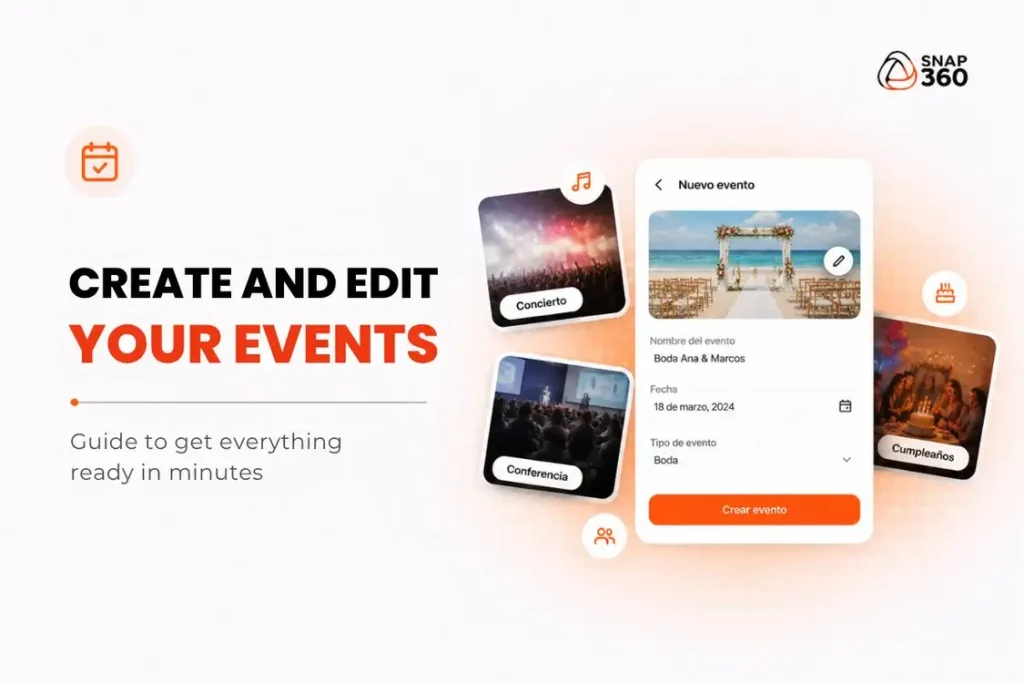
“ईवेंट बनाएं” बटन का पता लगाएँ। जब आप इसे दबाते हैं, तो एक स्क्रीन खुलेगी जहां आपको निम्नलिखित फ़ील्ड भरनी होगी:
- इवेंट का नाम: आसान पहचान के लिए।
- दिनांक: संगठन को बनाए रखने के लिए अनुशंसित।
- समय: वैकल्पिक ।
- विवरण: वैकल्पिक, आप विवरण जोड़ सकते हैं जैसे: “मिलान में शादी”।
- इवेंट श्रेणी: शादी, जन्मदिन, नामकरण या कॉर्पोरेट इवेंट (वैकल्पिक)।
- थंबनेल: वैकल्पिक , लेकिन ईवेंट को अनुकूलित करने और नेत्रहीन रूप से पहचानने के लिए अनुशंसित।
एक बार ये विवरण पूरे हो जाने पर, आपका ईवेंट अनुकूलित होने के लिए तैयार है।
🖌️ अपने ईवेंट को अनुकूलित और कॉन्फ़िगर करें
क्या आपने अभी तक अपना ईवेंट बनाया है? यह अनुकूलित और कॉन्फ़िगर करने का समय है। ऐसा करने के लिए, आपको पहले अपने ईवेंट पर क्लिक करना होगा।
1. सेटिंग्स ⚙️ में जाएं
अपना ईवेंट दर्ज करें और गियर ⚙️ आइकन दबाएं
2. अनुकूलित करें
“दृश्य और संगीत” मेनू से, आप अपने ईवेंट को अनुकूलित करने के लिए आवश्यक सभी चीजें जोड़ सकते हैं:
- परिचय और आउट्रो छवियां
- कस्टम फ्रेम
- राग
⚠️ अपने ईवेंट के साथ सही ढंग से सिंक करने के लिए सहेजना याद रखें।
3. कैमरा और प्रारूप सेट करें
यहां आप समायोजित कर सकते हैं:
- कैमरा लेंस
- रिकॉर्डिंग समय
- वीडियो की गति
- उलटी गिनती की अवधि
- फ्लैश
- बूमरैंग प्रभाव
अपने परिवर्तनों को ईवेंट के साथ सिंक करने के लिए हमेशा सहेजें।
Snap360 360 फोटो बूथों के लिए एप्लिकेशन है जिसे डिज़ाइन किया गया है ताकि कोई भी उपयोगकर्ता तकनीकी अनुभव की आवश्यकता के बिना ईवेंट बना सके, जबकि एक सरल और तेज़ प्रवाह बनाए रख सके।
🧐 मैं अपना ईवेंट कैसे संपादित करूँ?
किसी ईवेंट को संपादित करना उतना ही आसान है जितना कि उसे बनाना। आप रिकॉर्डिंग से पहले किसी भी समय ऐसा कर सकते हैं।
1. अपना नाम या तारीख बदलें
यदि आपको जानकारी बदलने की आवश्यकता है जैसे:
- नाम
- तारीख
- समय
- विवरण
- कोटि
- लघु
बस इवेंट के दाईं ओर स्थित (…) दबाएं। आवश्यक परिवर्तन करें और सहेजें दबाएं।
2. अनुकूलन या स्वरूपण समायोजित करें
यदि आपको दृश्य या तकनीकी सामग्री को संशोधित करने की आवश्यकता है:
- ईवेंट दर्ज करें
- पर टैप करें ⚙️
- संबंधित मेनू का चयन करें:
- ब्रांडिंग के लिए “दृश्य और संगीत” → (फ्रेम, संगीत, चित्र)
- तकनीकी सेटिंग्स (गति, कैमरा, प्रभाव) के लिए “कैमरा और प्रारूप” →
⚠️ महत्वपूर्ण:
सभी परिवर्तनों को सहेजा जाना चाहिए। यदि आप ऐसा नहीं करते हैं, तो ईवेंट पिछली सेटिंग्स रखेगा।
🎯 अधिक पेशेवर आयोजनों के लिए एक सरल प्रवाह
Snap360 के भीतर ईवेंट बनाना और संपादित करना आपको अधिक ऑर्डर, गति और नियंत्रण के साथ काम करने की अनुमति देता है। वास्तविक घटनाओं में फोटो बूथ ऐप का उपयोग करते समय यह महत्वपूर्ण है, जहां हर विवरण ग्राहक अनुभव को प्रभावित करता है।
एक अच्छे सेटअप के साथ, आप न केवल समय बचाते हैं, बल्कि आप यह भी सुनिश्चित करते हैं कि प्रत्येक 360 वीडियो में वह परिणाम हो जिसकी आप अपेक्षा करते हैं।