Snap360 पर रिकॉर्ड करने के लिए बाहरी रिमोट का उपयोग कैसे करें
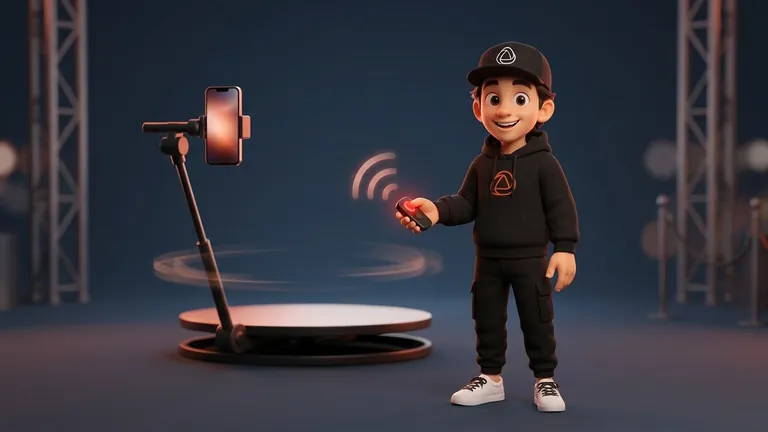
जब आप घटनाओं पर काम कर रहे होते हैं, तो हर सेकंड मायने रखता है। यही कारण है कि Snap360 में SnapAction शामिल है, एक ऐसी सुविधा जो आपको स्क्रीन को छूने पर लगातार निर्भर किए बिना, दूरस्थ रूप से रिकॉर्ड करने के लिए बाहरी नियंत्रक या शटर रिलीज़ का उपयोग करने की अनुमति देती है।
यह विकल्प उन लोगों के लिए आदर्श है जो अपने फोटो बूथ ऐप या 360 फोटो बूथ सॉफ़्टवेयर का उपयोग करते समय अधिक सुव्यवस्थित अनुभव की तलाश में हैं, खासकर तेज़ गति वाले आयोजनों में।
🤔 स्नैपएक्शन क्या है?
SnapAction सेटिंग्स के भीतर उपलब्ध एक सेटिंग है जो आपको वर्कफ़्लो के भीतर त्वरित कार्रवाई करने के लिए एक बाहरी कुंजी या ट्रिगर असाइन करने की अनुमति देती है।
इसका उपयोग न केवल रिकॉर्डिंग शुरू करने के लिए किया जाता है। इसका उपयोग परिणाम डिस्प्ले स्क्रीन पर भी किया जा सकता है, जिससे पूरी प्रक्रिया को फिर से रिकॉर्ड करने और तेज करने जैसे चरणों की सुविधा मिलती है।
✅ बाहरी नियंत्रक का उपयोग करने के क्या फायदे हैं?
Snap360 के भीतर SnapAction का उपयोग करने से मदद मिलती है:
- तुरंत कार्रवाई शुरू करें।
- स्क्रीन टचिंग पर निर्भरता कम करें।
- रिकॉर्डिंग, समीक्षा और पुन: रिकॉर्डिंग के बीच प्रवाह को सुव्यवस्थित करें।
- लाइव इवेंट में अधिक सुसंगत संचालन बनाए रखें।
- अंतिम ग्राहक अनुभव में सुधार करें।
सीधे शब्दों में कहें, यह आपको अधिक सुचारू रूप से और कम घर्षण के साथ काम करने में मदद करता है।
📲 Snap360 में SnapAction कैसे सेट करें
सेटअप रिकॉर्डिंग मॉड्यूल के बाहर किया जाता है। बस इस मार्ग का अनुसरण करें:
- अपने नियंत्रक को अपने iOS या Android डिवाइस की ब्लूटूथ सेटिंग्स के माध्यम से कनेक्ट करें।
- Snap360 में लॉग इन करें।
- एक बार 360 फोटो बूथ ऐप के अंदर, “सेटिंग्स” पर जाएं।
- तब तक स्वाइप करें जब तक आपको “स्नैपएक्शन कुंजी मैपिंग” विकल्प न मिल जाए।
- दबाए जाने पर, एक विंडो खुलेगी जहां आपको संकेत दिखाए जाएंगे जैसे: “अपने शटर/बाहरी कीबोर्ड पर कोई भी कुंजी दबाएं“।
- जैसे ही आप प्रक्रिया पूरी करते हैं, यह स्वचालित रूप से असाइन हो जाएगा और आप सुविधा का उपयोग शुरू कर सकते हैं।
- रिकॉर्डिंग स्क्रीन पर जाएं और तुरंत लॉन्च करने के लिए SnapAction का उपयोग करें।
- जब रिकॉर्डिंग समाप्त हो जाती है, तो डिस्प्ले स्क्रीन पर आप त्वरित प्रवाह जारी रखने के लिए फिर से SnapAction का उपयोग कर सकते हैं, उदाहरण के लिए, पुन: रिकॉर्डिंग।
- चक्र को अधिक गति और कम रुकावटों के साथ दोहराएं।
🤝🏼 लाइव इवेंट के लिए एक उपयोगी उपकरण
SnapAction को त्रुटियों को कम करने, देरी से बचने और ऑपरेशन के दौरान महत्वपूर्ण क्षणों को चूकने से बचने में आपकी मदद करने के लिए डिज़ाइन किया गया है। यदि आप शादियों, पार्टियों, सक्रियणों या कॉर्पोरेट कार्यक्रमों में 360 फोटो बूथ ऐप के साथ काम कर रहे हैं, तो यह सुविधा आपके प्रवाह को और अधिक पेशेवर बना सकती है।
स्नैपएक्शन सभी योजनाओं पर उपलब्ध है, और मुफ्त उपयोगकर्ता इसे भी आज़मा सकते हैं।