No Snap360, a app photo booth 360, continuamos a melhorar as ferramentas de personalização para que os teus vídeos sejam ainda mais impactantes e adaptados ao estilo de cada evento. A funcionalidade Recorte de Música permite-te ter maior controlo sobre os teus vídeos gravados numa plataforma 360, escolhendo exatamente o fragmento da tua música favorita que queres utilizar. Este recorte de áudio oferece mais criatividade e flexibilidade na criação dos teus conteúdos, tornando cada experiência com video booth 360 ainda mais envolvente.
Como funciona o Recorte de Música no Snap360?
Para utilizar esta funcionalidade na app video booth 360, basta seguir estes passos simples:
- Entra no teu evento: Se estiveres a criar um evento novo, dirige-te à secção de personalização. Caso o evento já exista, basta aceder e editar as configurações.
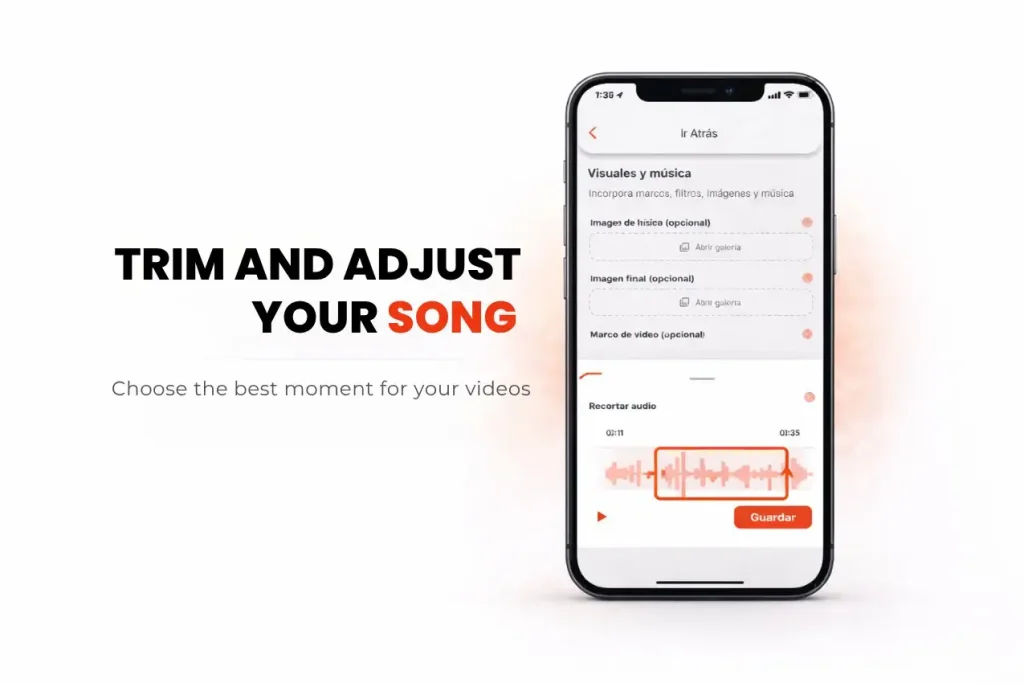
Acede à secção “Visuais e música”: Seleciona o evento que estás a criar ou editar e entra na área de personalização.
Encontra a opção “Música (opcional)”: Aqui poderás adicionar a música ao teu evento.
Seleciona o menu de três pontos (•••) e clica em “Recortar” Ao lado do ficheiro de música carregado na aplicação, abre o menu do lado direito e seleciona a opção “Recortar”.
Edita o áudio utilizando a onda sonora: A interface mostrará uma onda de som que permite visualizar os picos de áudio. Utiliza os marcadores de início e fim para escolher o fragmento da música que pretendes usar.
Ajusta o início e o fim do recorte: Move os indicadores para ajustar o trecho da música conforme preferires e certifica-te de que o áudio se adapta perfeitamente ao teu vídeo criado com photobooth 360.
💡 Dicas para tirar o máximo partido do Recorte de Música
Escolhe o melhor momento da música: Seleciona a parte mais marcante da música para melhorar a sincronização entre o vídeo e o áudio.
Faz o recorte durante a criação do evento: Realiza o recorte diretamente nas configurações do evento para tornar o processo mais rápido e eficiente.
Usa a onda sonora como guia: As secções com picos de áudio normalmente coincidem com os momentos mais intensos da música, sendo uma boa referência para sincronizar com o vídeo do video booth.
Perguntas frequentes
Que formato de música posso utilizar?
Atualmente, o Snap360 suporta ficheiros de música no formato MP3. Certifica-te de que o teu áudio está neste formato para poderes personalizar o evento.
Qual é a duração máxima que posso recortar da música?
Não existe um limite específico para o recorte. No entanto, vídeos gravados numa plataforma 360 costumam funcionar melhor com músicas entre 30 e 60 segundos.
Existe alguma forma de pré-visualizar o recorte antes de finalizar?
Sim. Podes pré-visualizar o fragmento recortado diretamente no editor de áudio antes de aplicar as alterações.
Posso recortar a música enquanto estou a gravar o evento?
Não. O recorte da música é realizado durante a criação ou edição do evento, permitindo ajustar a música antes de começar a gravar.
Posso utilizar músicas com direitos de autor no Snap360?
Ao utilizar o Snap360, é importante garantir que a música utilizada seja livre de direitos de autor ou que tenhas as permissões necessárias para evitar possíveis problemas legais. Também podes optar por utilizar músicas próprias.