🎵 Recorte de Música: Selecione Sua Parte Favorita e Personalize Seus Vídeos 360
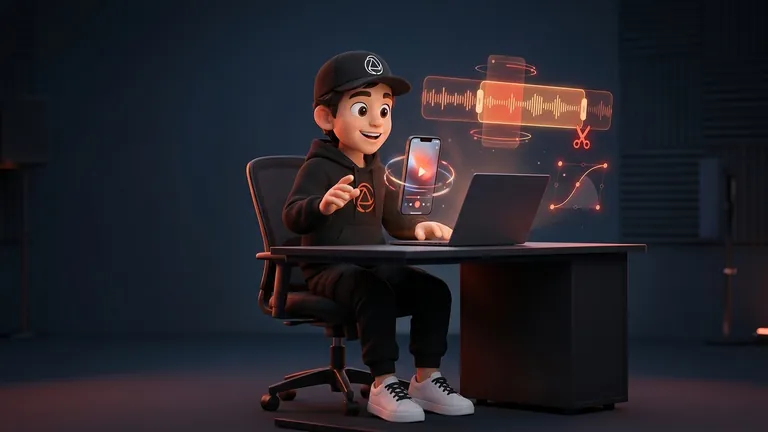
No Snap360, um poderoso aplicativo para plataforma 360, estamos sempre aprimorando as ferramentas de personalização para que seus vídeos sejam ainda mais impactantes. A função Recorte de Música permite que você tenha mais controle sobre seus eventos, escolhendo exatamente o trecho da sua música favorita que deseja usar. Esse recurso oferece mais criatividade e flexibilidade ao criar conteúdos em uma plataforma 360, permitindo que seus vídeos tenham a trilha sonora perfeita.
Como funciona o Recorte de Música no Snap360?
Para utilizar essa funcionalidade no aplicativo plataforma 360, basta seguir estes passos simples:
- Acesse seu evento: Se estiver criando um novo evento, vá até a seção de personalização. Caso o evento já exista, basta acessá-lo para editar.
Entre na seção “Visuais e música”: Selecione o evento que está criando ou editando e abra as opções de personalização.
Encontre a opção “Música (opcional)”: Aqui você poderá adicionar a trilha sonora ao seu evento.
Abra o menu de três pontos (•••) e toque em “Recortar” Ao lado do arquivo de música carregado no aplicativo, selecione o menu localizado à direita e escolha a opção “Recortar”.
Edite o áudio usando a visualização da onda sonora: A interface exibirá uma onda de áudio que permite visualizar os picos da música. Utilize os marcadores de início e fim para selecionar o trecho desejado.
Ajuste o início e o final do recorte: Movimente os indicadores para ajustar o trecho da música conforme sua preferência e garantir que ele combine perfeitamente com seu vídeo gravado na cabine de fotos 360.
💡 Dicas para aproveitar ao máximo o Recorte de Música
Escolha o melhor momento da música: Selecione a parte mais marcante da música para melhorar a sincronização com o vídeo.
Faça o recorte durante a criação do evento: Realizar esse ajuste diretamente nas configurações do evento torna o processo mais rápido e eficiente.
Use a onda sonora como referência: Os picos de áudio normalmente indicam momentos mais intensos da música, o que pode ajudar a alinhar melhor a trilha com os momentos do vídeo.
E se você procura música para os seus vídeos, aqui estão 20 músicas para plataforma 360 que funcionam em câmera lenta.
Perguntas frequentes
Qual formato de música posso usar?
Atualmente, o Snap360 suporta arquivos de música no formato MP3. Certifique-se de que seu áudio esteja nesse formato para utilizá-lo no aplicativo para plataforma 360.
Qual é a duração máxima do trecho de música?
Não existe um limite rígido para o recorte. No entanto, vídeos gravados em plataforma 360 geralmente funcionam melhor com músicas entre 30 e 60 segundos.
Posso visualizar o recorte antes de aplicar?
Sim. Você pode pré-visualizar o trecho selecionado diretamente no editor de áudio antes de salvar as alterações.
Posso recortar a música enquanto gravo o evento?
Não. O recorte de música é feito durante a criação ou edição do evento, permitindo ajustar a trilha antes de iniciar as gravações.
Posso usar músicas com direitos autorais no Snap360?
Ao utilizar o Snap360, é importante garantir que a música utilizada seja livre de direitos autorais ou que você possua as permissões necessárias para evitar possíveis problemas legais. Você também pode optar por utilizar músicas próprias.