Snap360 มอบประสบการณ์ที่ใช้งานง่ายในการสร้าง และแก้ไขเหตุการณ์ ได้อย่างรวดเร็วและง่ายดาย ไม่ว่าจะเป็นงานแต่งงาน ปาร์ตี้ การเปิดตัว หรือกิจกรรมขององค์กร แอปบูธถ่ายภาพ 360 องศานี้เข้ากันได้กับ iOS และ Android ช่วยให้คุณจัดการทุกรายละเอียดจากอุปกรณ์โปรดของคุณ
ต่อไปนี้คือวิธีที่คุณสามารถสร้างและแก้ไขเหตุการณ์ทีละขั้นตอนเพื่อเตรียมทุกอย่างให้พร้อมก่อนถ่ายภาพ
🎭 สร้างกิจกรรมใน Snap360
1. เข้าถึงแอพ
เปิดแอป 360 photo booth บนอุปกรณ์ของคุณ
2. ไปที่จุดเริ่มต้นของแอพ
ที่นี่คุณจะสามารถดูเหตุการณ์ที่สร้างขึ้นได้ตลอดเวลา จากที่นี่ คุณยังสามารถสร้างใหม่ได้อีกด้วย
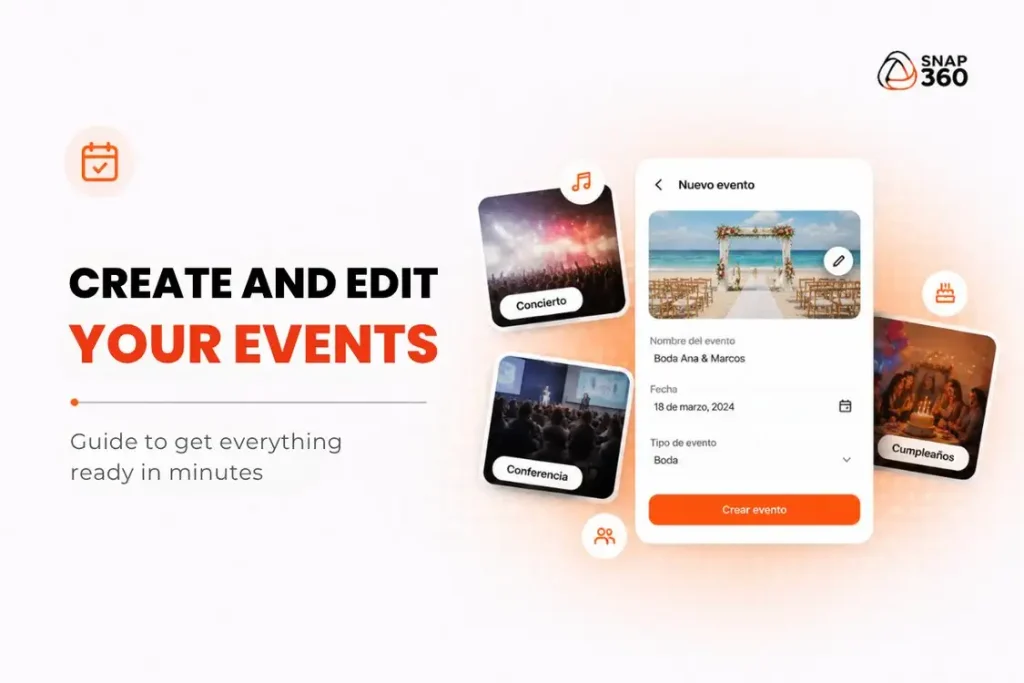
3. สร้างงานกิจกรรมของคุณ
ค้นหาปุ่ม “สร้างกิจกรรม” เมื่อคุณกด หน้าจอจะเปิดขึ้นซึ่งคุณต้องกรอกข้อมูลในฟิลด์ต่อไปนี้:
- ชื่อเหตุการณ์: เพื่อการระบุตัวตนที่ง่ายดาย
- วันที่: แนะนําให้รักษาองค์กร
- เวลา: ไม่บังคับ
- คําอธิบาย: ไม่บังคับ คุณสามารถเพิ่มรายละเอียด เช่น “งานแต่งงานในมิลาน”
- หมวดหมู่กิจกรรม: งานแต่งงาน วันเกิด พิธีล้างบาป หรืองานองค์กร (ไม่บังคับ)
- ภาพขนาดย่อ: ไม่บังคับ แต่แนะนําสําหรับการปรับแต่งและระบุเหตุการณ์ด้วยภาพ
เมื่อรายละเอียดเหล่านี้เสร็จสมบูรณ์ กิจกรรมของคุณก็พร้อมที่จะปรับแต่ง
🖌️ ปรับแต่งและกําหนดค่าเหตุการณ์ของคุณ
คุณได้สร้างงานของคุณแล้วหรือยัง? ถึงเวลาปรับแต่งและกําหนดค่า ในการดําเนินการดังกล่าว คุณต้องคลิกที่กิจกรรมของคุณก่อน
1. ไปที่การตั้งค่า ⚙️
เข้าสู่กิจกรรมของคุณแล้วกดไอคอนรูปเฟือง ⚙️
2. ปรับแต่ง
จากเมนู “ภาพและดนตรี” คุณสามารถเพิ่มทุกสิ่งที่คุณต้องการเพื่อปรับแต่งกิจกรรมของคุณ:
- รูปภาพแนะนําและเอาท์โทร
- เฟรมแบบกําหนดเอง
- เพลง
⚠️ อย่าลืมบันทึกเพื่อซิงค์กับกิจกรรมของคุณอย่างถูกต้อง
3. ตั้งค่ากล้องและรูปแบบ
คุณสามารถปรับเปลี่ยนได้ที่นี่:
- เลนส์กล้อง
- เวลาในการบันทึก
- ความเร็ววิดีโอ
- ระยะเวลานับถอยหลัง
- แฟลช
- เอฟเฟกต์บูมเมอแรง
บันทึกการเปลี่ยนแปลงของคุณเสมอเพื่อซิงค์กับกิจกรรม
Snap360 เป็นแอปพลิเคชั่นสําหรับบูธถ่ายภาพ 360 องศาที่ออกแบบมาเพื่อให้ผู้ใช้ทุกคนสามารถสร้างกิจกรรมได้โดยไม่ต้องมีประสบการณ์ด้านเทคนิคในขณะที่ยังคงความลื่นไหลที่ง่ายและรวดเร็ว
🧐 ฉันจะแก้ไขงานกิจกรรมของฉันได้อย่างไร
การแก้ไขเหตุการณ์นั้นง่ายพอๆ กับการสร้างเหตุการณ์ คุณสามารถทําได้ทุกเมื่อก่อนบันทึก
1. เปลี่ยนชื่อหรือวันที่ของคุณ
หากคุณต้องการเปลี่ยนข้อมูล เช่น
- ชื่อ
- วันที่
- เวลา
- คำอธิบาย
- หมวดหมู่
- จิ๋ว
เพียงกด (…) ที่อยู่ทางด้านขวาของกิจกรรม ทําการเปลี่ยนแปลงที่จําเป็นแล้วกดบันทึก
2. ปรับการปรับแต่งหรือการจัดรูปแบบ
หากคุณต้องการปรับเปลี่ยนเนื้อหาภาพหรือทางเทคนิค:
- เข้าร่วมกิจกรรม
- แตะที่ปุ่ม ⚙️
- เลือกเมนูที่เกี่ยวข้อง:
- “ภาพและดนตรี” →สําหรับการสร้างแบรนด์ (เฟรม เพลง รูปภาพ)
- “กล้องและรูปแบบ” →สําหรับการตั้งค่าทางเทคนิค (ความเร็ว กล้อง เอฟเฟกต์)
⚠️ สําคัญ:
ต้องบันทึกการเปลี่ยนแปลงทั้งหมด หากไม่ทําเช่นนั้น กิจกรรมจะยังคงเป็นการตั้งค่าก่อนหน้านี้
🎯 ขั้นตอนง่ายๆ สําหรับงานอีเวนต์ระดับมืออาชีพมากขึ้น
การสร้างและแก้ไขเหตุการณ์ภายใน Snap360 ช่วยให้คุณทํางานได้อย่างเป็นระเบียบ รวดเร็ว และควบคุมได้มากขึ้น นี่เป็นกุญแจสําคัญเมื่อใช้ แอปบูธถ่ายภาพ ในงานจริง ซึ่งทุกรายละเอียดส่งผลต่อประสบการณ์ของลูกค้า
ด้วยการตั้งค่าที่ดี คุณไม่เพียงแต่ประหยัดเวลา แต่คุณยังมั่นใจได้ว่าวิดีโอ 360 องศาทุกรายการจะได้ผลลัพธ์ที่คุณคาดหวัง