Maak je 360 events voor allerlei gelegenheden, zoals bruiloften, verjaardagen, bedrijfsevents en meer, dan moet je vaak vergelijkbare instellingen herhalen. Stel je voor dat je een compleet event kunt dupliceren, met alle instellingen en personalisaties, als een soort video template, zonder elke keer bij nul te beginnen. Dat kan: Snap360, de photobooth app, heeft het voor je.
Met deze tool dupliceer je een bestaand event en maak je er een exacte kopie van. Dat scheelt tijd en moeite, want je hoeft niet alles opnieuw in te stellen voor elk vergelijkbaar event.
Wat Wordt er Gekopieerd als je een Event Dupliceert in Snap360?
De functie Event dupliceren kopieert niet alleen de naam van het event, maar ook alle belangrijke instellingen en personalisatiebestanden, zodat het nieuwe event hetzelfde formaat en dezelfde configuratie heeft als het origineel.
Als je een event dupliceert, worden deze onderdelen gekopieerd:
Video-instellingen:
Formaat (staand, vierkant).
Lens (voor- of achtercamera).
Opnameduur, videosnelheid en andere instellingen.
Personalisatiebestanden:
Begin- en eindafbeeldingen.
Videoframes.
Muziek (de audiobestanden worden gekopieerd).
Belangrijk: het gedupliceerde event is leeg (zonder opgenomen video's), maar heeft alle instellingen en personalisatiebestanden klaar, zodat je direct kunt beginnen met opnemen.
Waarom Is een Event Dupliceren Handig?
Deze functie is vooral handig als je regelmatig vergelijkbare events doet. Werk je aan meerdere events met hetzelfde thema of herhaal je dezelfde configuratie voor verschillende klanten, dan kun je met een gedupliceerd event:
Tijd besparen: je hoeft niet voor elk nieuw event alles vanaf nul in te stellen.
Een consistente configuratie houden: instellingen, frames, muziek en afbeeldingen worden automatisch overgenomen, wat zorgt voor consistentie tussen je events.
Je werk makkelijker maken: dupliceer eerdere events en pas alleen aan wat nodig is voor elke nieuwe gelegenheid.
Waar Vind je de Optie Event Dupliceren in Snap360?
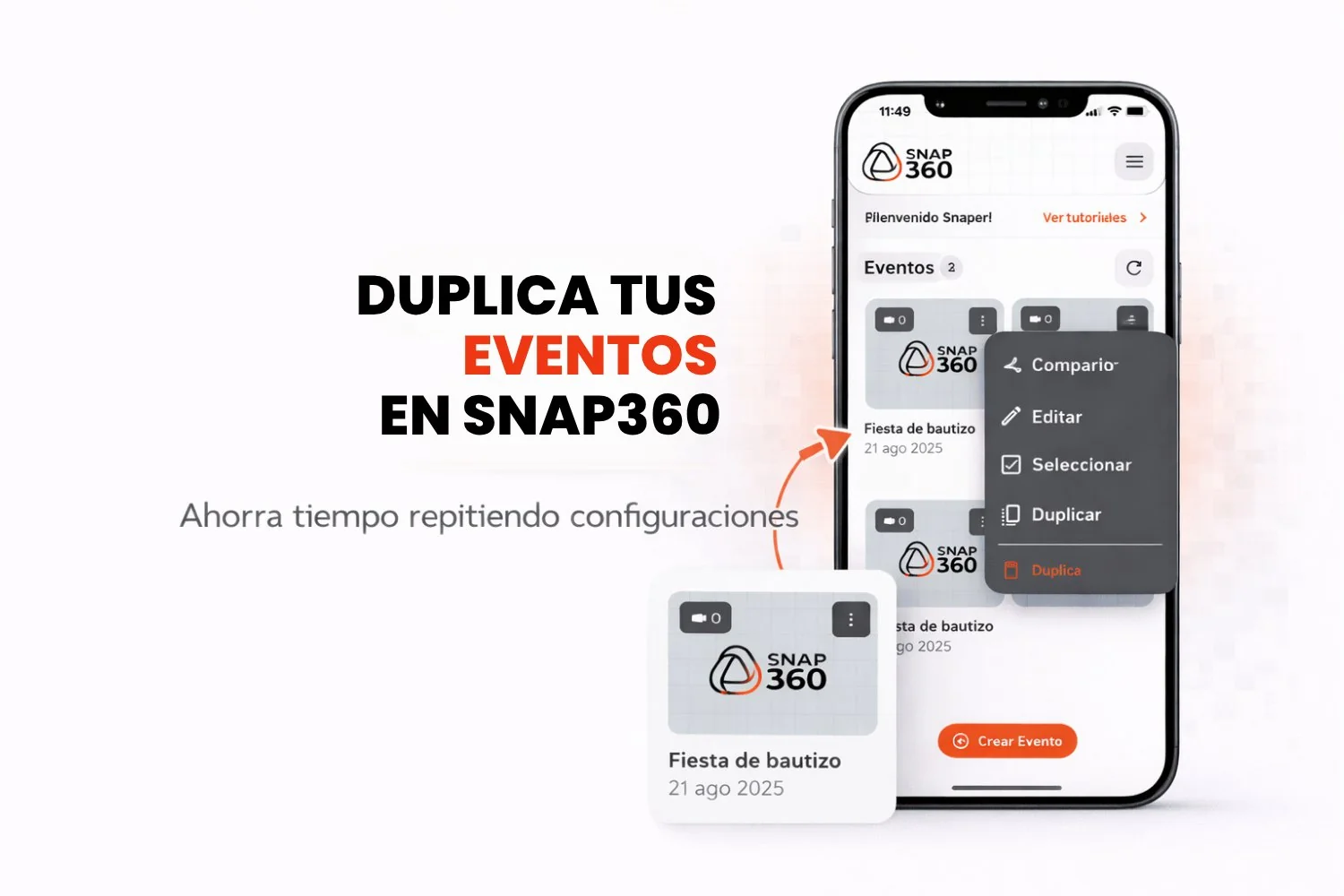
De optie event dupliceren is makkelijk te vinden en te gebruiken. Volg deze stappen om je volgende event te dupliceren in de photobooth app:
Open het hoofdscherm van de app: ga naar de Snap360-app.
Zoek het event dat je wilt dupliceren: blader door je bestaande events tot je het event vindt dat je wilt kopiëren.
Tik op de drie puntjes (•••) rechtsboven bij het event.
Kies ‘Dupliceren’: de optie om het geselecteerde event te dupliceren verschijnt.
Klaar: de app maakt een nieuw event met de naam ‘Kopie van [naam van het event]’, dat je meteen kunt bewerken en gebruiken.
Conclusie
De functie Event dupliceren van Snap360 is een krachtige tool die je tijd en moeite bespaart als je meerdere events met vergelijkbare instellingen maakt. Of het nu gaat om bruiloften, feesten of bedrijfsevents, je houdt een consistente configuratie en dezelfde personalisaties door de instellingen en bestanden van eerdere events makkelijk over te nemen. Binnen een paar minuten klaar om te filmen!
Heb je de 360 photobooth app nog niet? Download hem nu en gebruik deze functie en nog veel meer handige tools voor je 360 events.
Veelgestelde Vragen
Wat Is Snap360?
Snap360 is een 360 photobooth app waarmee je 360 video's van hoge kwaliteit opneemt en deelt, ideaal voor elk soort event.
Hoe Dupliceer ik een Event in Snap360?
Open de app, kies het event dat je wilt kopiëren, tik op de drie puntjes rechtsboven en kies ‘Event dupliceren’. Het nieuwe event wordt aangemaakt met alle instellingen en personalisatiebestanden klaar voor gebruik.
Heeft het Gedupliceerde Event Opgenomen Video's?
Nee, het gedupliceerde event is een leeg event, zonder opgenomen video's, maar met alle instellingen en personalisatie, zodat je meteen kunt beginnen met opnemen.
Kan ik het Gedupliceerde Event Aanpassen?
Ja, je kunt het gedupliceerde event aanpassen zoals je wilt. Het neemt de oorspronkelijke configuratie over, maar je kunt elk detail wijzigen voordat je begint met opnemen.