Quando lavori alla creazione di eventi a 360 per varie occasioni, come matrimoni, compleanni, eventi aziendali e altro ancora, spesso devi ripetere configurazioni simili. Ma riesci a immaginare se potessi duplicare un intero evento con tutte le sue impostazioni e personalizzazioni senza doverlo fare da zero ogni volta? Bene, Snap360 lo offre per te e ora puoi farlo con la funzione Duplica evento di Snap360.
Questo strumento ti consente di duplicare un evento esistente e creare una copia esatta, risparmiando tempo e fatica non dovendo configurare tutto di nuovo per ogni evento simile.
Cosa viene copiato quando si duplica un evento in Snap360?
La funzione Duplica evento non solo copia il nome dell’evento, ma anche tutte le impostazioni essenziali e i file di personalizzazione, assicurando che il nuovo evento abbia lo stesso formato e le stesse impostazioni dell’originale.
Quando si duplica un evento, vengono copiati i seguenti elementi:
Impostazioni video:
Formato (verticale, quadrato).
Obiettivo (fotocamera anteriore o posteriore).
Tempo di registrazione, velocità del video, tra le altre impostazioni.
File di personalizzazione:
Inizio e fine delle immagini.
Fotogrammi video.
Musica (i file audio vengono copiati).
Importante: l’evento duplicato sarà vuoto (nessun video registrato), ma avrai tutte le impostazioni e i file di personalizzazione pronti per iniziare subito a registrare.
Perché è utile duplicare un evento?
Questa funzione è particolarmente utile per coloro che organizzano spesso eventi simili. Sia che tu stia lavorando su più eventi sullo stesso tema o ripetendo la stessa configurazione per clienti diversi, duplicare un evento ti consentirà di:
Risparmia tempo: non dovrai configurare tutto da zero per ogni nuovo evento.
Mantieni impostazioni coerenti: le impostazioni, le cornici, la musica e le immagini vengono replicate automaticamente, garantendo la coerenza tra gli eventi.
Semplifica il lavoro: duplica gli eventi precedenti e modifica solo ciò che è necessario per adattarlo a ogni nuova occasione.
Dov’è l’opzione per duplicare l’evento in Snap360?
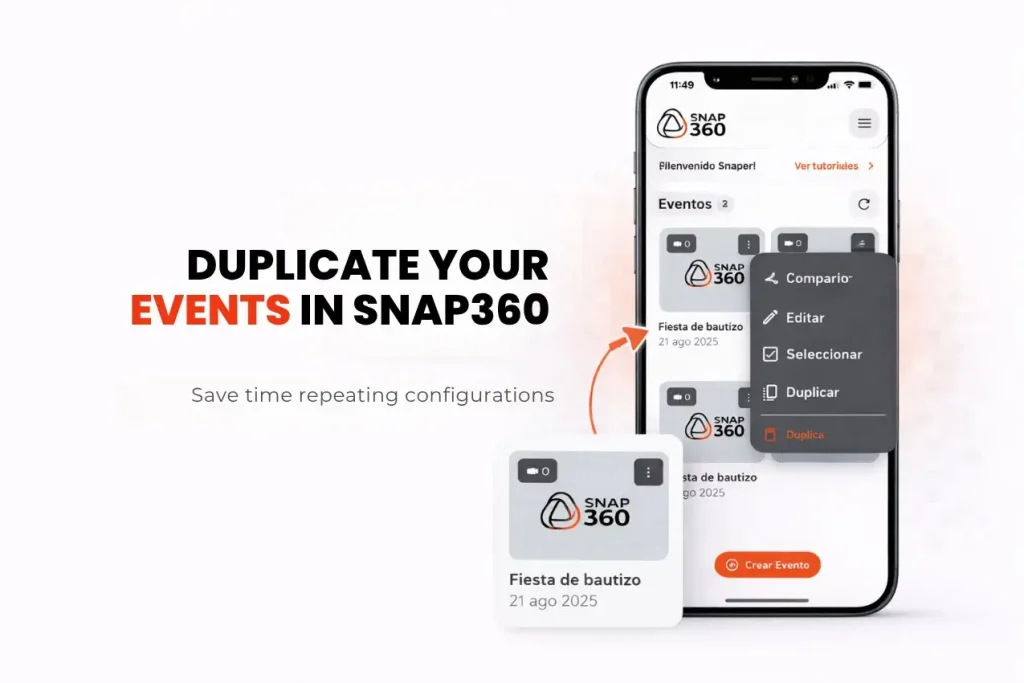
L’opzione per duplicare l’evento è facile da trovare e utilizzare. Segui questi passaggi per duplicare il tuo prossimo evento su Snap360:
Apri la schermata iniziale dell’app: vai all’app Snap360.
Trova l’evento che desideri duplicare: sfoglia gli eventi esistenti fino a trovare quello che desideri replicare.
Tocca i tre punti (•••) nell’angolo in alto a destra dell’evento.
Seleziona “Duplica”: apparirà l’opzione per duplicare l’evento selezionato.
Fatto!: L’app creerà un nuovo evento chiamato “Copia di [Nome evento]”, che puoi modificare e utilizzare immediatamente.
Conclusione
La funzione di duplicazione degli eventi di Snap360 è un potente strumento che ti farà risparmiare tempo e fatica durante la creazione di più eventi con impostazioni simili. Che si tratti di matrimoni, feste o eventi aziendali, sarai in grado di mantenere impostazioni e personalizzazioni coerenti replicando facilmente le impostazioni e i file dei tuoi eventi precedenti. Tutto pronto per registrare in pochi minuti!
Se non hai già Snap360, scaricalo subito per goderti questa funzione e molti altri strumenti utili per i tuoi eventi a 360.
Domande frequenti
Che cos’è Snap360App?
Snap360 è un’app per cabine fotografiche a 360 che ti permette di catturare e condividere video a 360 di alta qualità, ideali per eventi di ogni tipo.
Come faccio a duplicare un evento su Snap360?
Per duplicare un evento, apri l’app, seleziona l’evento che desideri copiare, tocca i tre punti nell’angolo in alto a destra e seleziona “Duplica evento”. Il nuovo evento verrà creato con tutte le impostazioni e i file di personalizzazione pronti per l’uso.
L’evento duplicato ha video registrati?
No, l’evento duplicato sarà un evento vuoto, senza video registrati, ma con tutte le impostazioni e le personalizzazioni per farti registrare subito.
Posso modificare l’evento duplicato?
Sì, è possibile modificare l’evento duplicato come si desidera. Sebbene copi le impostazioni originali, è possibile regolare tutti i dettagli prima di iniziare la registrazione.
Se hai bisogno di indicazioni su come duplicare correttamente i tuoi eventi, ti invitiamo a rivedere il seguente tutorial dove puoi vedere come farlo dall’app: