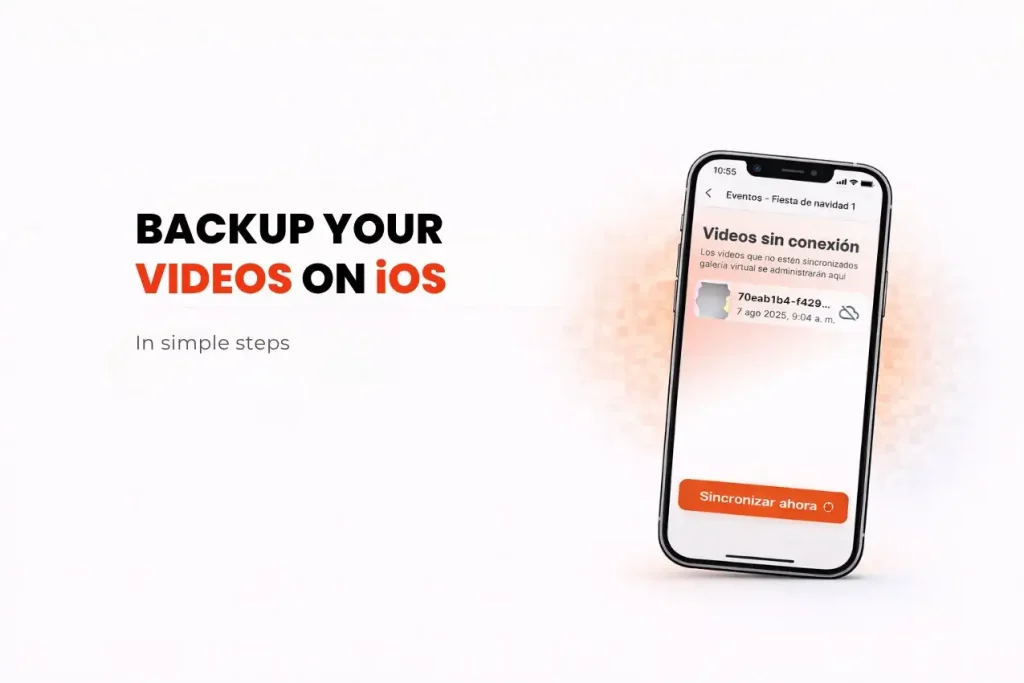
Snap360에서는 사진 부스 360 앱을 사용할 때 최고의 경험을 할 수 있도록 하고 싶습니다. 가장 중요한 기능 중 하나는 앱에서 생성된 360도 동영상과 사진을 백업하는 것입니다. 이것이 제대로 작동하려면 iOS에서 갤러리에 대한 전체 권한을 부여해야 합니다.
iOS에서 필요한 권한을 활성화하는 간단한 단계는 다음과 같습니다.
1단계: iPhone 설정을 엽니다.
- 기기의 홈 화면에서 설정 앱(톱니바퀴 아이콘)을 찾아 엽니다.
2단계: 목록에서 앱 찾기
- ‘앱‘으로 스크롤하여 앱을 찾습니다. Snap360이라는 앱을 다운로드하면 해당 이름과 아이콘과 함께 나타납니다.
- 앱 이름을 탭하여 설정을 엽니다.
3단계: 사진에 대한 액세스 설정
- 앱 설정에서 사진 옵션을 찾아 탭하세요.
- 여러 가지 옵션이 표시됩니다.
- 없음: 사진에 대한 접근을 허용하지 않습니다.
- 제한된 액세스: 특정 사진에만 액세스할 수 있습니다.
- 전체 액세스: 앱이 전체 갤러리에 액세스할 수 있도록 허용합니다.
- “전체 액세스” 를 선택하면 앱이 자동으로 생성된 모든 비디오와 사진을 백업할 수 있습니다.
4단계: 권한 확인
- iPhone의 기본 설정으로 돌아가서 개인정보 보호 및 보안 섹션을 엽니다.
- 사진을 탭하고 앱이 전체 액세스 로 설정되어 있는지 확인하세요.
5단계: 백업 기능을 즐겨보세요
준비가 된! 이제 앱에서 갤러리에 대한 전체 액세스 권한을 얻을 수 있으며, 다음과 같은 작업이 가능합니다.
- 생성된 모든 비디오를 자동으로 백업합니다.
자주 묻는 질문
내 갤러리에 대한 전체 접근 권한을 허용하는 것이 안전한가요?
네, 저희 앱은 사용자가 만든 콘텐츠를 지원하는 데에만 권한을 사용합니다. 우리는 귀하의 개인 사진이나 비디오에 접근하거나 공유하지 않습니다.
나중에 권한을 변경할 수 있나요?
물론, 동일한 단계를 따라 iPhone 설정에서 언제든지 권한을 변경할 수 있습니다.
추가 질문이 있으시면 언제든지 저희 지원팀에 문의해 주시기 바랍니다. 저희 앱을 이용해 주시고, 귀하의 추억을 저장하도록 믿어주셔서 감사합니다!