최고의 360도 비디오 앱 으로 특별한 순간을 포착할 준비가 되셨나요? Snap360 은 사용자 정의 옵션과 혁신적인 기능을 갖춘 이상적인 이벤트 도구로, 전문가처럼 360도 포토 부스 영상을 촬영할 수 있습니다. 단계별 가이드를 따라 계정을 설정하고, 이벤트를 맞춤 설정하고, 창작물을 쉽게 공유하세요.
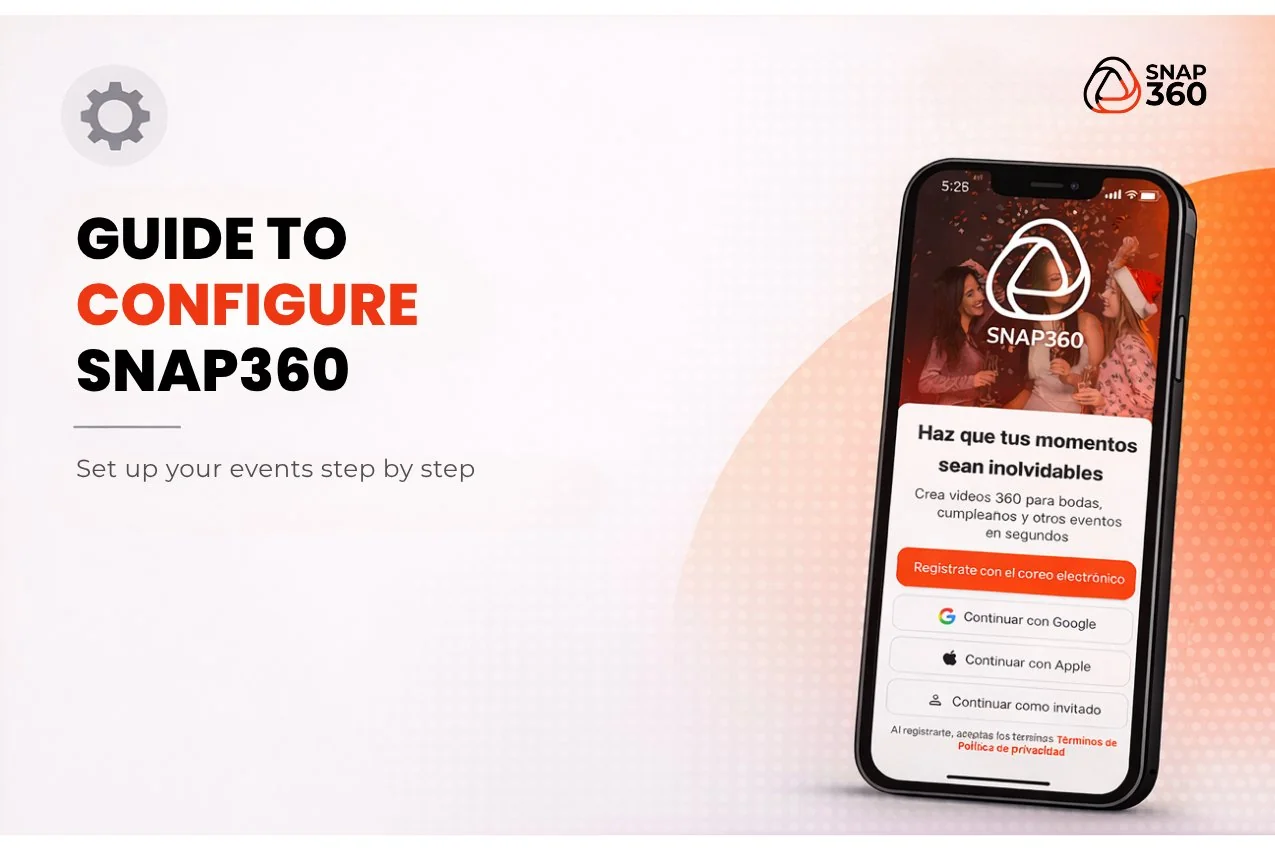
1단계: 계정 만들기 📧
- Snap360 다운로드
App Store 나 Google Play 에서 앱을 찾아 기기에 설치하세요. - 등록기
이메일을 사용하여 가입하세요. 이 단계를 완료하면 계정에 액세스할 수 있으며 이를 사용하려면 카드를 등록해야 하므로 무료 평가판에 액세스할 수 있으며, 수행 방법에 대한 지침이 필요한 경우 “무료 평가판에 액세스하는 방법” 기사를 방문할 수 있습니다. - 언어 설정
Snap360은 전 세계 사용자에게 적합한 다국어 도구 입니다. 편의를 위해 프로필 언어를 조정하세요.
2단계: 이벤트 설정 🎉
앱의 초기 설정을 완료하면 이제 도구에 익숙해질 수 있습니다.
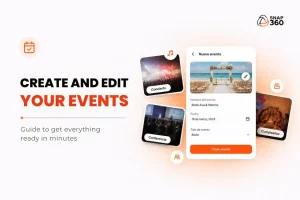
- 이벤트 만들기
홈 화면에서 이벤트 만들기 아이콘(하단 중앙에 있음)을 선택합니다. - 이벤트 정보 추가
녹화 내용을 더 잘 정리하려면 설명적인 이름과 이벤트에 대한 간략한 설명을 입력하세요.
3단계: 기본 설정 ⚙️
비디오 사양
비디오를 돋보이게 만드는 세부 정보를 구성하세요.
- 형식: 귀하의 요구 사항에 따라 세로 또는 정사각형 옵션을 선택하세요.
- 녹음 시간: 최고의 순간을 포착할 수 있는 적절한 지속 시간을 설정하면 최대 10초가 주어집니다.
- 사용자 정의 가능한 요소:
- 시각 효과: 예를 들어 부메랑과 같이 녹음에 역동성을 추가합니다.
- 프레임: 사용자 정의 디자인을 추가하거나 Snap360 갤러리를 사용하세요.
- 이미지 및 음악: 이벤트의 주제를 보완하는 바이럴 노래나 이미지를 추가하세요.
녹음 준비 중
모든 것이 설정되면 최종 설정을 확인하여 비디오를 녹화할 준비가 되었는지 확인하고, 설정에 대해 여전히 의심이 가는 경우 Snap360으로 비디오를 녹화하는 방법에 대한 기사를 확인하십시오.
4단계: 비디오 공유 또는 다운로드 📤
- 녹음 후:
- 비디오 다운로드: 원하는 대로 사용할 수 있도록 파일을 장치에 직접 저장하거나 앱에서 제공하는 가상 갤러리에 저장할 수 있습니다.
- 공유: 참석자가 쉽게 액세스할 수 있도록 고유한 링크, QR 코드, 소셜 미디어, AirDrop, 이메일, Bluetooth 를 사용하여 비디오를 보냅니다.
- 비디오 다운로드: 원하는 대로 사용할 수 있도록 파일을 장치에 직접 저장하거나 앱에서 제공하는 가상 갤러리에 저장할 수 있습니다.
이 가이드를 통해 최고의 360도 사진 부스 앱인 Snap360 이 제공하는 모든 기능을 활용할 준비가 될 것입니다. 초기 설정부터 사용자 정의 및 공유까지 Snap360을 사용하면 이벤트를 잊지 못할 추억으로 만들 수 있습니다.
시작하기 위해 무엇을 기다리고 계십니까? 지금 Snap360을 다운로드하고 이벤트를 한 단계 업그레이드해보세요.