Вы готовы начать запечатлевать уникальные моменты с помощью лучшего приложения для съемки видео в формате 360? Snap360, идеальный инструмент для мероприятий с настраиваемыми параметрами и инновационными функциями, которые позволяют снимать 360-видео в фотобудке как профессионал. Следуйте этому пошаговому руководству, чтобы настроить свою учетную запись, персонализировать свои мероприятия и легко делиться своими творениями.
Шаг 1: Создайте учетную запись 📧
- Загрузить Snap360
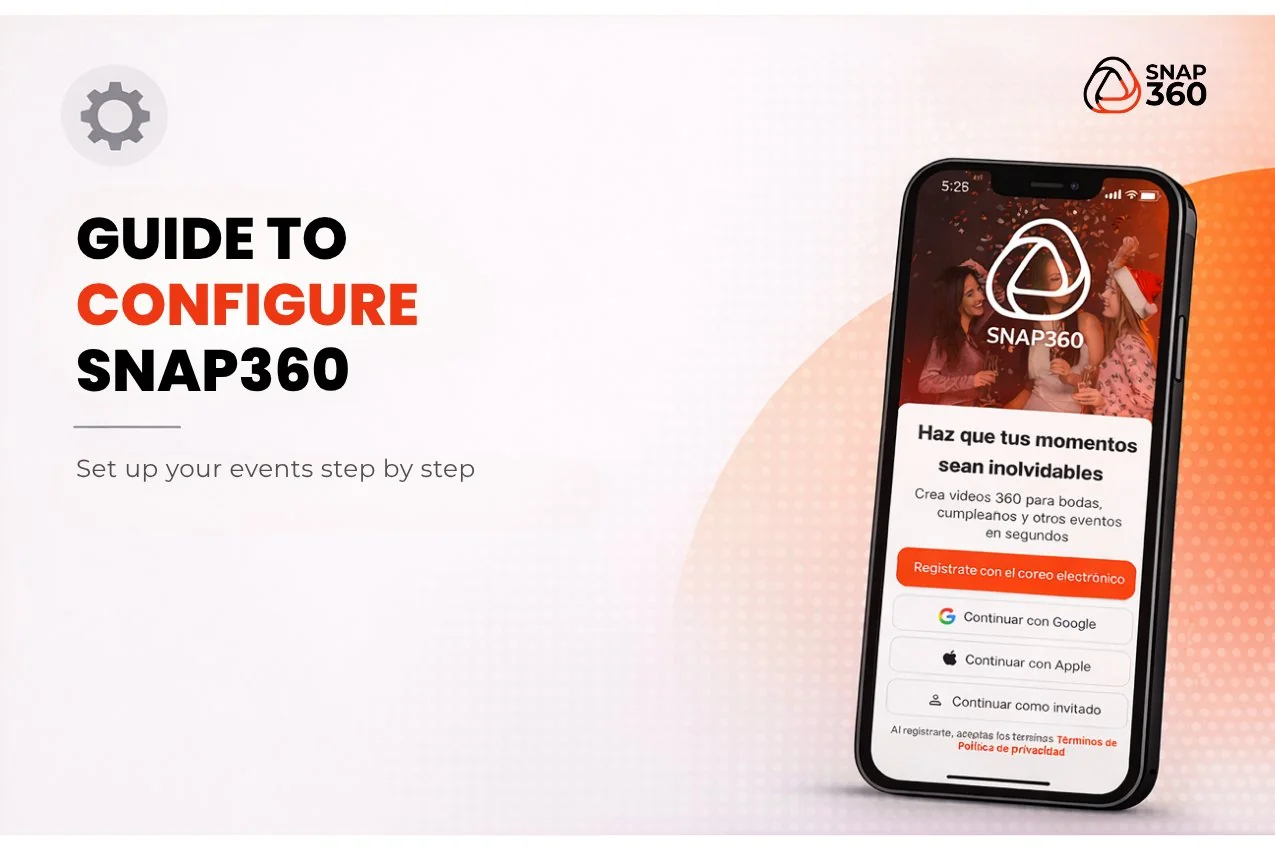
Найдите приложение в App Store или Google Play и установите его на свое устройство. - Регистрировать
Используйте свой адрес электронной почты для регистрации. После завершения этого шага вы сможете получить доступ к учетной записи, а чтобы использовать ее, вам нужно будет зарегистрировать карту и, таким образом, вы сможете получить доступ к бесплатной пробной версии, если вам нужны рекомендации о том, как это сделать, вы можете посетить нашу статью «Как получить доступ к бесплатной пробной версии» - Установить язык
Snap360, многоязычный инструмент, который адаптируется к пользователям в любой точке мира. Для удобства измените язык своего профиля.
Шаг 2: Настройка мероприятия 🎉
Завершив первоначальную настройку приложения, вы можете приступить к знакомству с инструментом.
- Создание события
На главном экране выберите значок создания события (расположен в центре нижней части). - Добавить информацию о событии
Введите описательное название и краткое описание события, чтобы лучше организовать ваши записи.
Шаг 3: Настройки предпочтений ⚙️
Характеристики видео
Настройте детали, которые сделают ваше видео выдающимся:
- Формат: выберите вертикальный или квадратный вариант в соответствии с вашими потребностями.
- Время записи: Установите правильную продолжительность, чтобы запечатлеть лучшие моменты, у вас есть до 10 секунд.
- Настраиваемые элементы:
- Визуальные эффекты: добавьте динамики в свою запись, например, бумеранг.
- Рамки: добавьте индивидуальный дизайн или используйте галерею Snap360.
- Изображения и музыка: Добавляйте вирусные песни или изображения, которые дополняют тематику мероприятия.
Подготовка к записи
Как только все будет настроено, проверьте окончательные настройки, чтобы убедиться, что видео готово к записи, если у вас все еще есть сомнения по поводу настроек, ознакомьтесь с нашей статьей о том, как записать видео с помощью Snap360
Шаг 4: Поделитесь или скачайте видео 📤
- После записи:
- Загрузите видео: сохраните файл непосредственно на своем устройстве и используйте его по своему усмотрению или сохраните его в виртуальной галерее, доступной в приложении.
- Предоставить общий доступ: Отправьте видео с помощью уникальных ссылок, QR-кода, социальных сетей, AirDrop, электронной почты, Bluetooth для легкого доступа посетителей.
- Загрузите видео: сохраните файл непосредственно на своем устройстве и используйте его по своему усмотрению или сохраните его в виртуальной галерее, доступной в приложении.
С помощью этого руководства вы будете готовы воспользоваться всеми функциями Snap360, лучшего приложения для создания панорамных фотографий . Snap360 позволяет вам превращать события в незабываемые воспоминания, от первоначальной настройки до персонализации и публикации.
Чего вы ждете, чтобы начать? Загрузите Snap360 сегодня и выведите свои мероприятия на новый уровень.