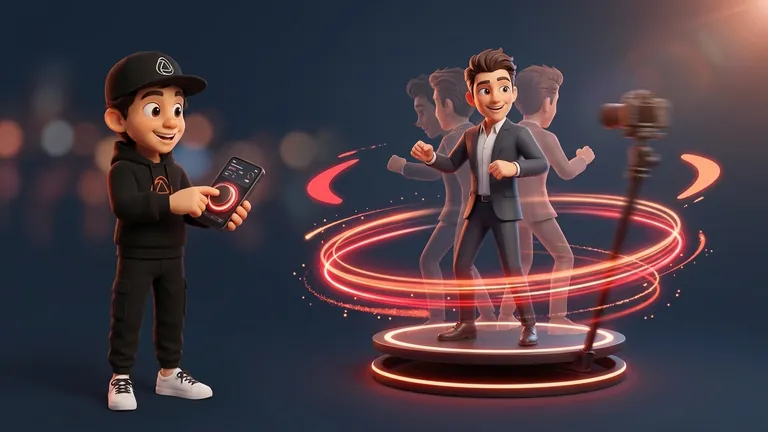
Snap360 में नया: अपने 360 वीडियो की गति को अनुकूलित करें

360 वीडियो ने शादियों और जन्मदिन से लेकर कॉर्पोरेट कार्यक्रमों और उत्पाद लॉन्च तक विशेष क्षणों को कैद करने के हमारे तरीके को बदल दिया है। लेकिन केवल 360 वीडियो रिकॉर्ड करना ही पर्याप्त नहीं है: प्लेबैक की गति और गतिशीलता एक साधारण वीडियो और वास्तव में प्रभावित करने वाले वीडियो के बीच अंतर कर सकती है।
Snap360 की स्पीड रैंपिंग सुविधा के साथ, अब आप अपने 360 वीडियो की गति को तीन प्रमुख बिंदुओं पर अनुकूलित कर सकते हैं: प्रारंभ, मध्य और अंत। यह टूल आपको गतिशील प्रभाव, नाटकीय बदलाव और ऐसे क्षण बनाने की अनुमति देता है जो प्रत्येक रिकॉर्डिंग के सर्वश्रेष्ठ को उजागर करते हैं, जिससे आपकी घटनाएं अधिक यादगार और पेशेवर बन जाती हैं।
Snap360 में स्पीड रैंपिंग फीचर क्या है?
यह 360 फोटो बूथ ऐप, स्नैप360 का एक उन्नत टूल है, जो आपको तीन रणनीतिक बिंदुओं पर अपने 360 वीडियो की प्लेबैक गति को नियंत्रित करने की अनुमति देता है:
शुरुआत: तुरंत ध्यान आकर्षित करने के लिए शुरुआत को गति दें या धीमा करें।
आधा: विशेष चालों या महत्वपूर्ण क्षणों को उजागर करने के लिए मध्य खंड में गति को समायोजित करें।
आखिरी: एक ऊर्जावान स्पर्श देने के लिए वीडियो के समापन की गति बढ़ाएं और अंतिम सेकंड तक उत्साह बनाए रखें।
इस सुविधा के साथ, आपके 360 वीडियो सेकंडों में स्थिर से सिनेमाई तक जा सकते हैं, जिससे अधिक आकर्षक और पेशेवर देखने का अनुभव बन सकता है।
अपने वीडियो पर कस्टम गति का उपयोग क्यों करें?
तुरंत ध्यान आकर्षित करें: एक त्वरित शुरुआत दर्शकों को पहले सेकंड से बांधे रखती है।
विशेष क्षणों को हाइलाइट करें: बदलाव, मोड़ या महत्वपूर्ण कार्यों को हाइलाइट करने के लिए वीडियो के बीच को धीमा करें।
ऊर्जा के साथ बंद करें: एक गतिशील स्पर्श देने के लिए अंत को गति दें और अंतिम सेकंड तक उत्साह बनाए रखें।
यह उपकरण शादियों और जन्मदिन, साथ ही कॉर्पोरेट कार्यक्रमों, सम्मेलनों या उत्पाद लॉन्च जैसे सामाजिक आयोजनों दोनों के लिए आदर्श है।
ऐप में फीचर कहां स्थित है?
Snap360 में स्पीड रैंपिंग का उपयोग करना बहुत सरल है। बस इन चरणों का पालन करें:
किसी मौजूदा ईवेंट का चयन करें: Snap360 खोलें और उस ईवेंट को चुनें जिस पर आप स्पीड रैंप लागू करना चाहते हैं।
“वीडियो सेटिंग्स” पर जाएं: इवेंट के भीतर, वीडियो सेटिंग सेक्शन में जाएं.
कस्टम वीडियो स्पीड चालू करें: नीचे स्क्रॉल करें और इस विकल्प को चालू करें।
स्लाइडर बार समायोजित करें: आपको तीन बार दिखाई देंगे जो वीडियो के तीन प्रमुख बिंदुओं का प्रतिनिधित्व करते हैं: प्रारंभ, मध्य और अंत। वांछित गति के अनुसार प्रत्येक को समायोजित करें।
Snap360 में नई स्पीड रैंप सुविधा आपके 360 वीडियो की गतिशीलता पर पूर्ण नियंत्रण की अनुमति देती है, जिससे हर रिकॉर्डिंग में व्यावसायिकता, रचनात्मकता और उत्साह जुड़ जाता है। चाहे आप एक इवेंट आयोजक, सामग्री निर्माता, या 360 फोटो बूथ ऑपरेटर हों, यह टूल आपको अपने ईवेंट को हाइलाइट करने और ऐसे वीडियो बनाने की अनुमति देगा जो वास्तव में प्रभाव डालते हैं।समाप्ति
Snap360 के साथ, आपके 360 वीडियो न केवल क्षणों का दस्तावेजीकरण करते हैं, बल्कि उन्हें अनूठे तरीकों से जीवंत करते हैं।
अक्सर पूछे जाने वाले प्रश्नों
Snap360 क्या है?
Snap360 एक फोटो बूथ ऐप है जो आपको उच्च गुणवत्ता वाले 360 वीडियो कैप्चर करने और साझा करने की अनुमति देता है, जो घटनाओं के लिए आदर्श है।
मैं Snap360App की सुविधाओं तक कैसे पहुंच सकता हूं?
आप ऐप स्टोर या Google Play से ऐप डाउनलोड कर सकते हैं और इसकी सभी सुविधाओं का उपयोग जल्दी और आसानी से शुरू कर सकते हैं।
क्या कैप्चर किए गए वीडियो को कस्टमाइज़ करना संभव है?
हां, Snap360 स्पीड रैम्पिंग, कस्टम फ्रेम और संगीत सहित कई अनुकूलन विकल्प प्रदान करता है, जो प्रत्येक वीडियो को अद्वितीय बनाता है।
क्या मैं वीडियो को सोशल मीडिया पर साझा कर सकता हूं?
ऐप को सोशल नेटवर्क के साथ एकीकरण की सुविधा के लिए डिज़ाइन किया गया है, जिससे आप कैप्चर किए गए वीडियो को वास्तविक समय में साझा कर सकते हैं।
क्या Snap360App का उपयोग करना आसान है?
हां, ऐप में एक सहज ज्ञान युक्त इंटरफ़ेस है जो किसी को भी बिना किसी परेशानी के इसका उपयोग करने की अनुमति देता है।
यदि आपको प्रक्रिया में सहायता की आवश्यकता है, तो आप ट्यूटोरियल भी दर्ज कर सकते हैं जहां हम आपको दिखाते हैं कि इस नई सुविधा का उपयोग कैसे करें: