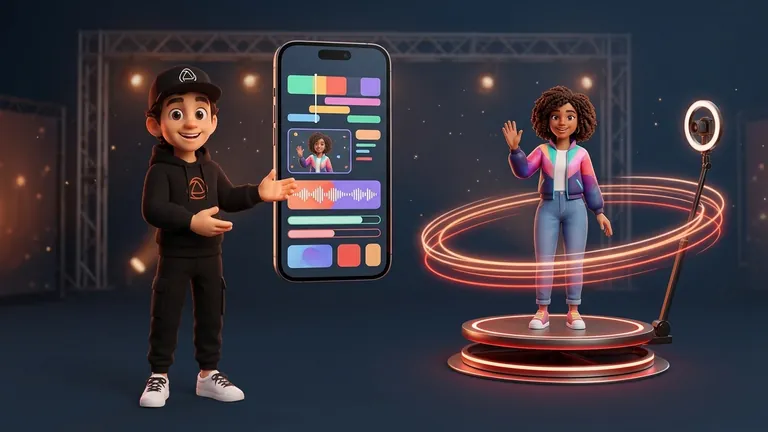
iPhone، Android أو GoPro: أي كاميرا تستخدم على منصة 360 الخاصة بك
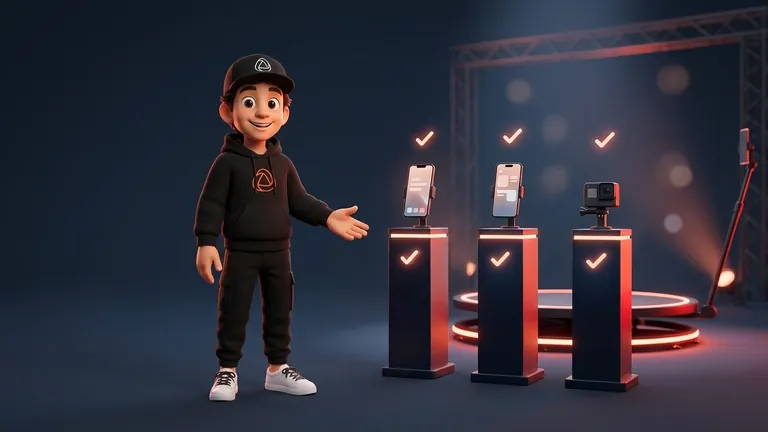
إذا كنت مترددًا بين الهاتف وGoPro لمنصة 360 الخاصة بك، فالإجابة المختصرة هي: باستخدام iPhone أو Android مثبتًا على الذراع يمكنك بدء العمل من أول فعالية، أما GoPro فتكون خيارًا منطقيًا عندما تريد كاميرا مخصصة للفيديو ولا تمانع إضافة خطوة أخرى إلى التشغيل. الخياران يعملان مع Snap360App، والقرار يعتمد أكثر على طريقة عملك من اعتماده على المواصفات التقنية.
يقارن هذا الدليل بين الخيارات الثلاثة بمعايير تهم الـ Snapper: الجودة، الحركة البطيئة، الثبات، الأداء في الإضاءة المنخفضة، التثبيت على الذراع، البطارية، والوقت من نزول الضيف عن المنصة إلى استلامه للفيديو. نحن لا نعطي أرقام أداء حسب كل موديل، لأنها تتغير مع كل جيل: سنوضح لك ما الذي يجب أن تراقبه وكيف تختبره.
الخلاصة
- iPhone أو Android: يسجل، ويحرر، ويسلم الفيديو من الجهاز نفسه. هذه أسرع وأسهل طريقة للبدء، ويمكنك تجربتها مع الخطة المجانية.
- GoPro: يتحكم التطبيق بالكاميرا، ويبدأ التسجيل ويوقفه، ثم ينقل الفيديو إلى الهاتف لتحريره وتسليمه. هذه الميزة متضمنة في خطتي PRO وDIAMOND PRO.
- الحركة البطيئة: الأهم هو عدد الإطارات في الثانية والإضاءة، وليس الدقة فقط.
- قبل أن تبدأ البيع: سجل تجربة باستخدام إضاءتك وذراعك، ثم راقب النتيجة على هاتف.
كيف يعمل كل خيار في Snap360App
باستخدام كاميرا الهاتف أو التابلت
تثبت iPhone أو Android على حامل الذراع، وSnap360App يتولى الباقي: يسجل، ويضيف الموسيقى، والإطار، وصور البداية والنهاية، ثم يسلم الفيديو عبر QR أو رابط من الهاتف نفسه. يمكنك التسجيل بالكاميرا الخلفية أو الكاميرا الأمامية حتى يرى الضيوف أنفسهم أثناء الدوران. كما يعمل التطبيق نفسه على iPad وأجهزة Android اللوحية، ومتطلبات النظام موجودة في صفحة التوافق.
باستخدام GoPro متصلة
يتصل Snap360App بـ GoPro عبر Wi‑Fi أو USB. ومن الهاتف يمكنك التحكم بالكاميرا، وبدء التسجيل وإيقافه، ثم ينتقل الفيديو تلقائيًا إلى الهاتف حيث تتم معالجته وتسليمه بالكامل من داخل التطبيق. حاليًا، الطرازات المتوافقة هي HERO7 إلى HERO13، بما فيها HERO11 Mini.
هناك نقطتان مهمتان يجب أخذهما في الاعتبار: يتم التسجيل بشكل عمودي، مع وضع الكاميرا والهاتف عموديًا، كما أن تكامل GoPro متضمن في خطتي PRO وDIAMOND PRO. ويمكنك الاطلاع على الخطوات بالتفصيل، مع الأذونات التي يطلبها الهاتف، في دليل توصيل GoPro مع Snap360.
iPhone، Android أو GoPro: مقارنة نقطة بنقطة
جودة الصورة
هاتف حديث من الفئة العليا وGoPro حديثة يقدمان جودة أكثر من كافية لفيديو سيُشاهد غالبًا على شاشة هاتف. وما يلاحظه الضيف يعتمد قبل كل شيء على الإضاءة، والتأطير، وثبات التثبيت أكثر من اسم الكاميرا نفسها. إذا كان لديك شك، سجل نفس الدوران بالخيارين وقارنهما على هاتف، لأنه المكان الذي سيُشاهد فيه الفيديو فعلًا.
الحركة البطيئة وعدد الإطارات في الثانية
تعتمد الحركة البطيئة على عدد الإطارات في الثانية (fps) التي تسجلها الكاميرا: إذا كان العدد منخفضًا، ستظهر التقطعات عند إبطاء الفيديو. الهواتف الحديثة وGoPro تتضمن أوضاع تصوير عالية السرعة، لكن نادرًا ما تمنحك أي كاميرا أعلى دقة وأعلى fps في الوقت نفسه، لذلك لا بد من المفاضلة. شرحنا ذلك بالأمثلة في دليل الدقة وFPS. وفي Snap360App، يمكن ضبط الحركة البطيئة من خلال سرعة الفيديو في كل فعالية، ويمكنك تغييرها على مراحل في البداية، والمنتصف، والنهاية.
ثبات التثبيت
ذراع المنصة تدور، وأي ارتخاء سيظهر مباشرة في الفيديو. هنا أهمية الحامل أكبر من أهمية الكاميرا: يجب أن يكون الهاتف أو GoPro مثبتًا جيدًا، ومتمركزًا، ومن دون اهتزاز. GoPro صغيرة وخفيفة؛ أما مع الهاتف، فتأكد من أن المشبك يمسك جهازك بإحكام، خصوصًا إذا كان كبير الحجم أو يستخدم غطاءً.
الإضاءة المنخفضة
في القاعات الداكنة، أي كاميرا ستتأثر، وبشكل أكبر مع الحركة البطيئة لأن كل إطار يحصل على ضوء أقل. الحل ليس تغيير الكاميرا، بل استخدام إضاءة خاصة بك، مستمرة وموجهة من الأمام. شرحنا ذلك في دليل إضاءة فوتوبوث 360.
البطارية، التثبيت والتشغيل المباشر
البطارية
عند استخدام الهاتف، فإن كل العمل (التسجيل، المعالجة، والتسليم) يتم على الجهاز نفسه. أما مع GoPro فهناك بطاريتان يجب مراقبتهما: بطارية الكاميرا وبطارية الهاتف، ومن الأفضل أن تبدأ وGoPro مشحونة وبها مساحة كافية في بطاقة SD. في الفعاليات الطويلة، خطط لشحن ما تستخدمه: لا يوجد خيار يعفيك من التفكير في هذا الأمر.
من التسجيل إلى التسليم
هذا هو أكثر ما يلاحظه الضيف. مع الهاتف، يتم تسجيل الفيديو وتركيبه على الجهاز نفسه، من دون خطوات إضافية. أما مع GoPro فهناك خطوة إضافية: التطبيق ينقل الفيديو من الكاميرا إلى الهاتف قبل المعالجة، ويقوم بذلك تلقائيًا. وفي الحالتين يستلم الضيف الفيديو عبر QR أو رابط، كما يمكنك بدء التسجيل باستخدام جهاز تحكم خارجي حتى لا تضطر للمس الشاشة.
متى تختار كل خيار
- اختر الهاتف إذا كنت في البداية، أو إذا كنت تريد إعدادًا أبسط بعدد أقل من القطع، أو إذا رغبت في التجربة بالخطة المجانية قبل الدفع.
- اختر GoPro إذا كان لديك بالفعل موديل متوافق، أو إذا كانت ذراعك مصممة لها، أو إذا كنت تفضل أن يخصص الهاتف للتحكم والتسليم.
- بين iPhone وAndroid اختر الجهاز الذي تعرفه بالفعل والذي يقدم أفضل تصوير عالي السرعة ضمن ميزانيتك: Snap360App يعمل على كليهما.
إذا لم تكن متأكدًا، فابدأ بالهاتف الذي لديك الآن: نزّل التطبيق مجانًا، وأنشئ فعالية، وسجل بعض الدورانات التجريبية. وإذا قررت لاحقًا العمل مع GoPro، فقارن الخطط في صفحة الأسعار.
الأسئلة الشائعة
ما الأفضل لمنصة 360: iPhone أم GoPro؟
يعتمد ذلك على طريقة تشغيلك. مع iPhone أو Android يمكنك التسجيل، والتحرير، والتسليم من الجهاز نفسه، وهي أبسط طريقة للبدء. أما GoPro فتناسبك إذا كنت تريد كاميرا مخصصة للفيديو وكانت خطوة نقل الفيديو إلى الهاتف تستحق ذلك بالنسبة لك، خاصة أن التطبيق يقوم بها تلقائيًا.
هل يمكنني استخدام Snap360App مع GoPro؟
نعم. يتصل Snap360App عبر Wi‑Fi أو USB بطرازات HERO7 إلى HERO13، بما فيها HERO11 Mini، ويتحكم في التسجيل وينقل الفيديو إلى الهاتف لتحريره وتسليمه. وهذا التكامل متضمن في خطتي PRO وDIAMOND PRO.
هل يعمل Snap360App على Android وiPhone؟
نعم، يعمل على iPhone وiPad وهواتف Android وأجهزة Android اللوحية. وستجد إصدارات النظام المطلوبة في صفحة التوافق.
كم عدد fps الذي أحتاجه للحصول على حركة بطيئة جيدة؟
كلما زاد عدد الإطارات في الثانية التي تسجلها الكاميرا، كانت الحركة البطيئة أكثر سلاسة وأبطأ بشكل أفضل: فالفيديو المسجل بسرعة 120 fps والمشغل بسرعة 30 fps سيبدو أبطأ بأربع مرات. لكن في المقابل، تتطلب fps العالية إضاءة أكبر وغالبًا ما تقلل الدقة.
هل أحتاج إلى منصة 360 بالإضافة إلى الكاميرا؟
نعم. المنصة هي التي تنفذ الدوران، وتُثبت الكاميرا على ذراعها؛ بينما يتولى Snap360App تسجيل الفيديو وتحريره وتسليمه من الهاتف أو التابلت.